


この記事でわかること✅
- カナダワーホリビザ取得までの全体像
- STEP① IRCCアカウントの作成方法
(👆実際のスクリーンショット付きで解説)
現在、2026年のカナダワーホリに向けてビザを申請中のアイダチャンが、
エージェントを使わずに自力で申請する手順を解説します。
この記事を書いている時点では、まだ ITA(招待状)待機中 のため、
本記事では STEP①「IRCCアカウント作成」をスクリーンショット付きで説明します。
※ITAが届き次第、STEP②以降(IECプロフィール作成・提出など)は、別記事であらためて詳しく解説する予定です。
【関連記事】
ワーホリ制度について解説した記事はこちら👇
カナダワーホリビザ申請の全体像
カナダ政府の公式サイトに記載されている
「ワーホリビザ申請の基本ステップ」は以下の5つです👇
- STEP① IRCCアカウントの作成
- STEP② IECプロフィールの作成
- STEP③ プロフィールの提出
- STEP④ ITA(招待状)待機
- STEP⑤ ITAに回答
今回の記事では、
この中でも STEP①「IRCCアカウントの作成」について、
実際の画面を使ったスクリーンショット付きで詳しく解説していきます。
STEP① IRCCアカウント作成の大まかな流れ
IRCCアカウント(Immigration, Refugees and Citizenship Canada)とは、カナダ政府が提供する公式のオンライン申請システムです。
ワーホリビザをはじめ、
- 各種ビザの申請
- 料金の支払い
- 必要書類のアップロード
- 審査状況の確認
まで、すべてオンラインで行うことができます。
カナダのビザを申請するために必ず作成する必要があるアカウントです。
作成の手順は以下の通りです👇
(※今回は初めてカナダのビザを申請する方向けの手順を紹介します)
- IRCC applicationsページにアクセス
- GCkeyにサインアップ
- Two-factor authentication(2段階認証)の登録
- IRCCアカウントの作成
- Security questions(秘密の質問)の作成
- Eligibility(ワーホリ資格)の確認
それではここから、
実際のスクリーンショットを使って、ひとつずつ詳しく解説していきます!
STEP① IRCCアカウント作成の手順【スクリーンショット付き】
ここからは、実際の画面を使いながら
IRCCアカウント作成の流れを順番に解説していきます。
1. IRCC applicationsページにアクセス
まずは、こちらのリンクからIRCC applicationsページ にアクセスします。
画面が開いたら、以下の順で進めてください。
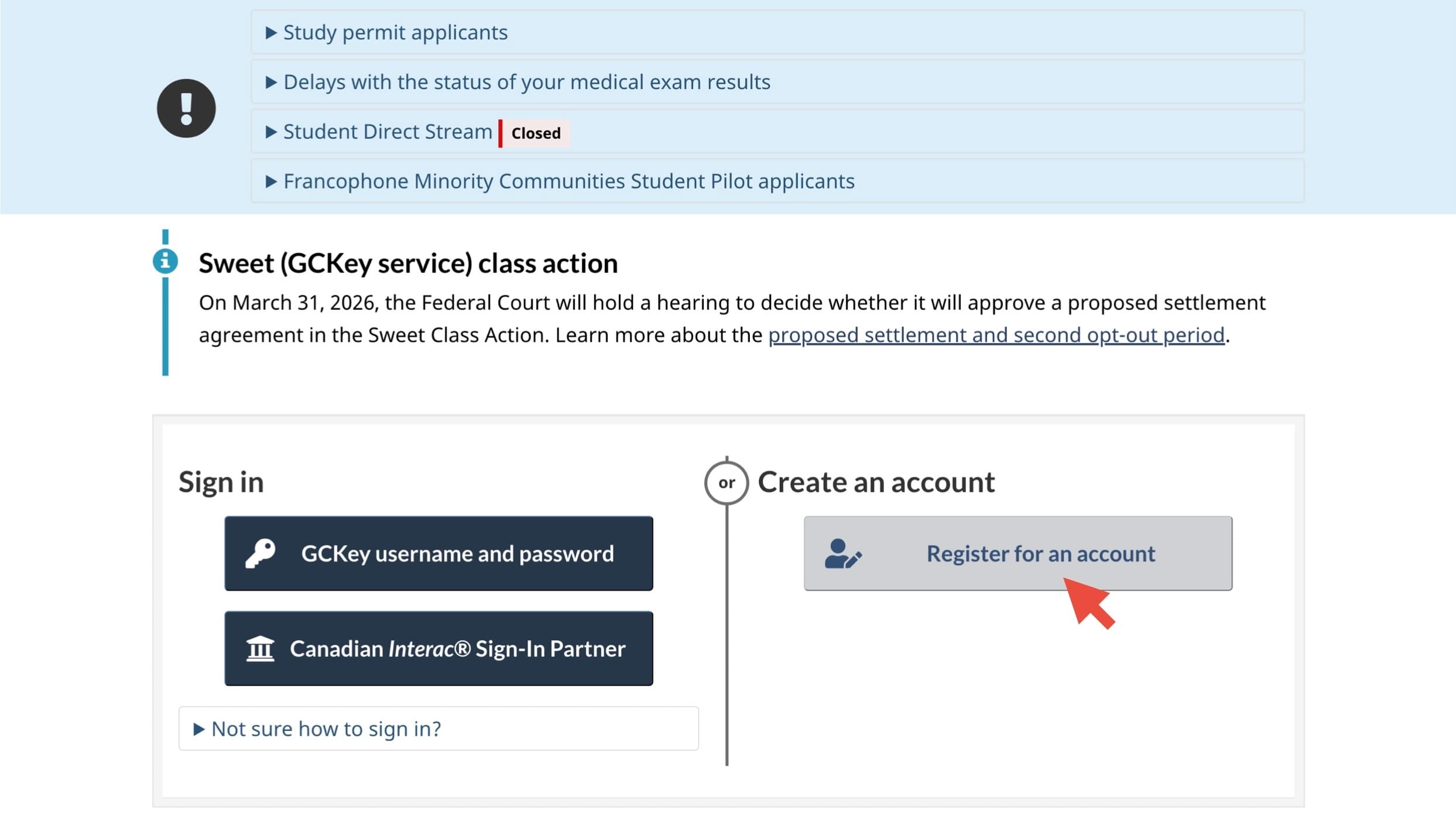
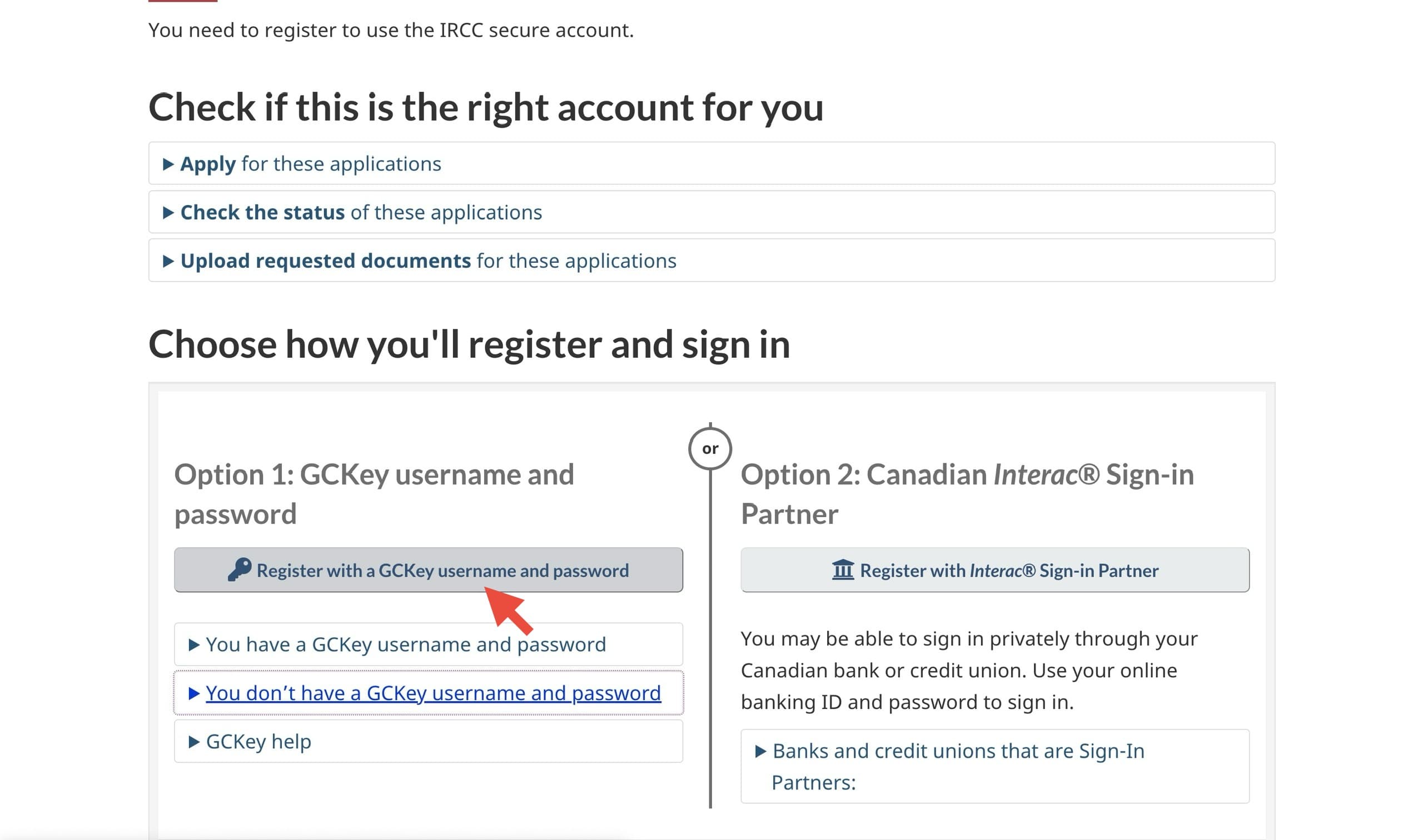
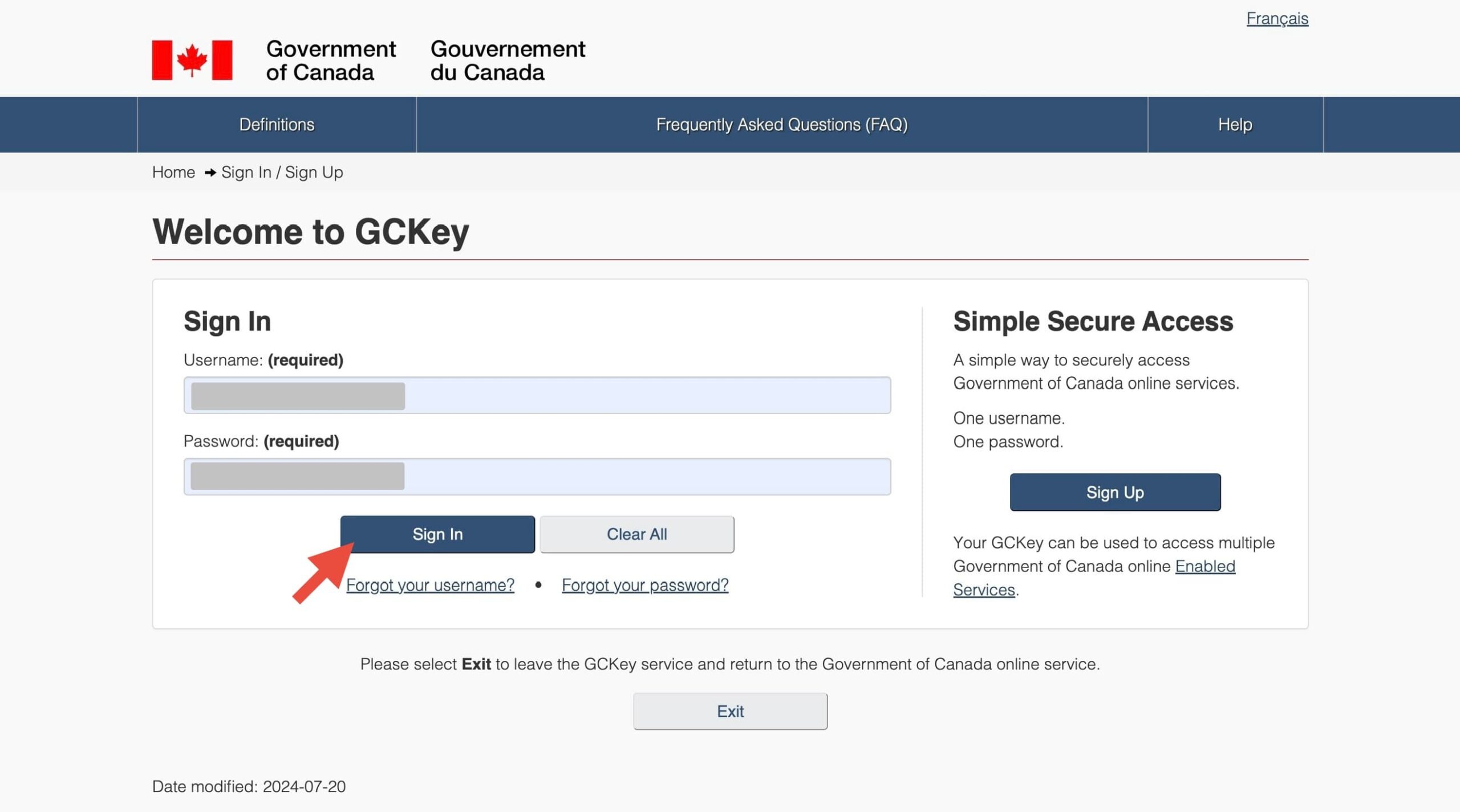
2. GCKeyにサインアップ
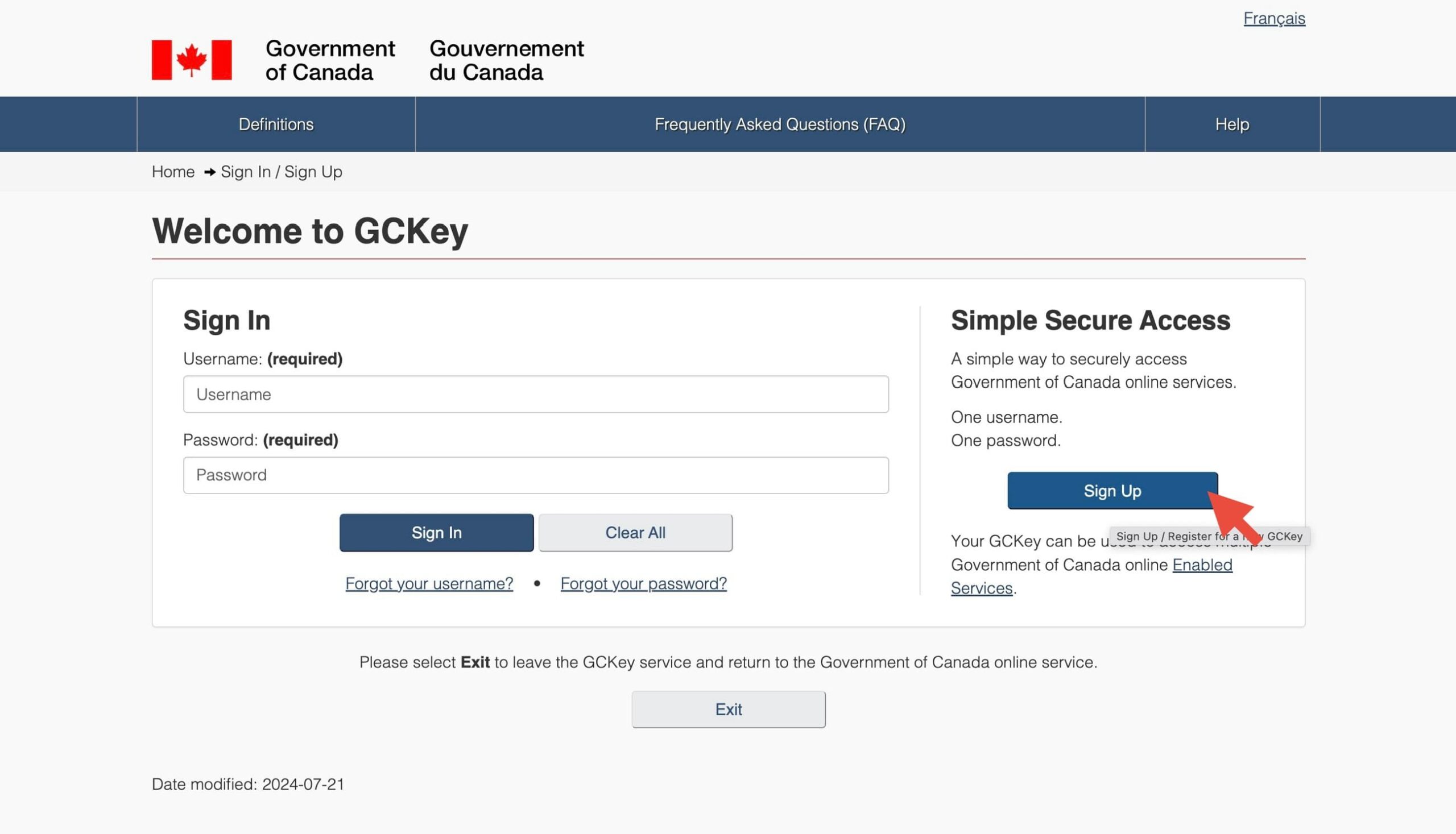

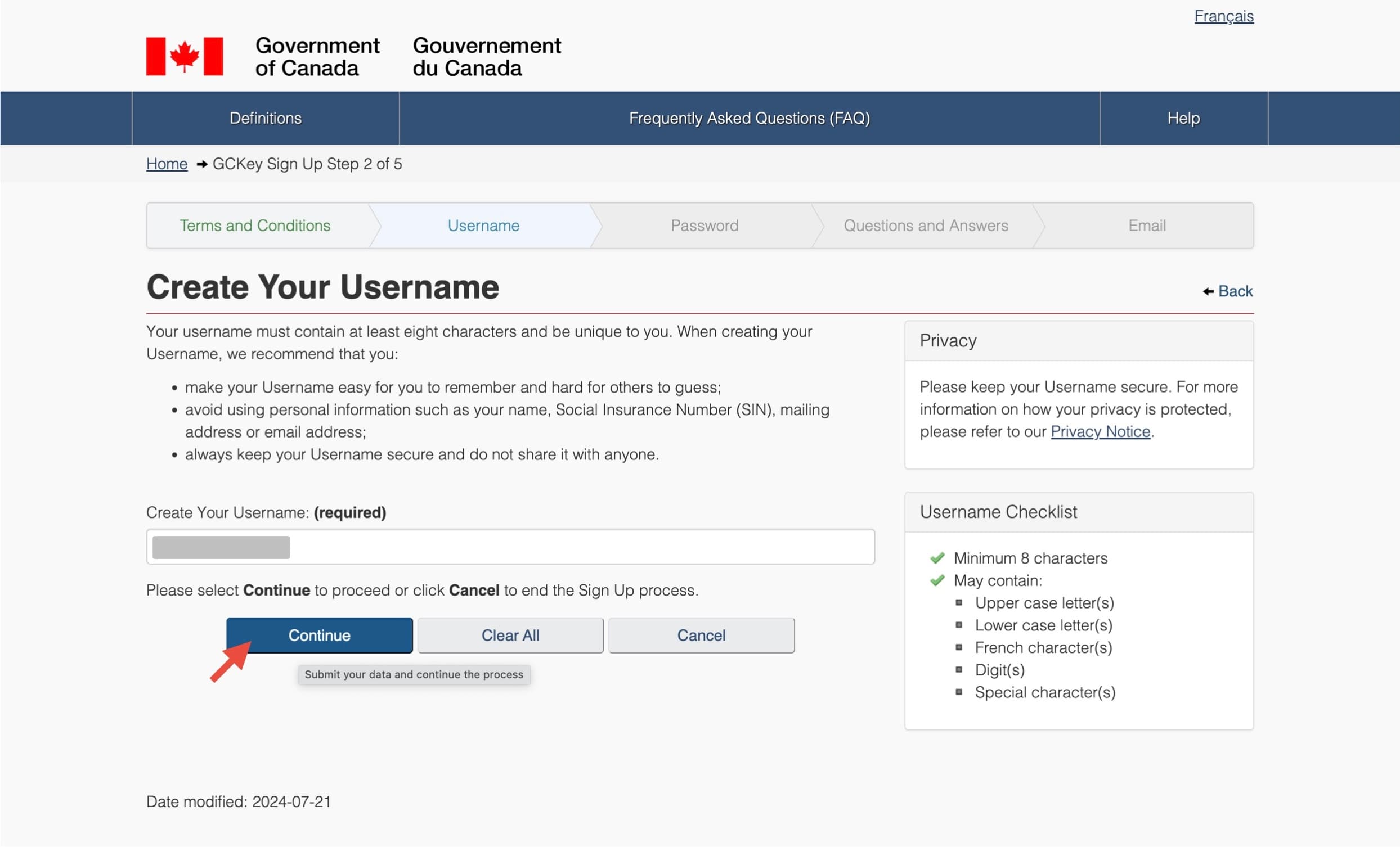
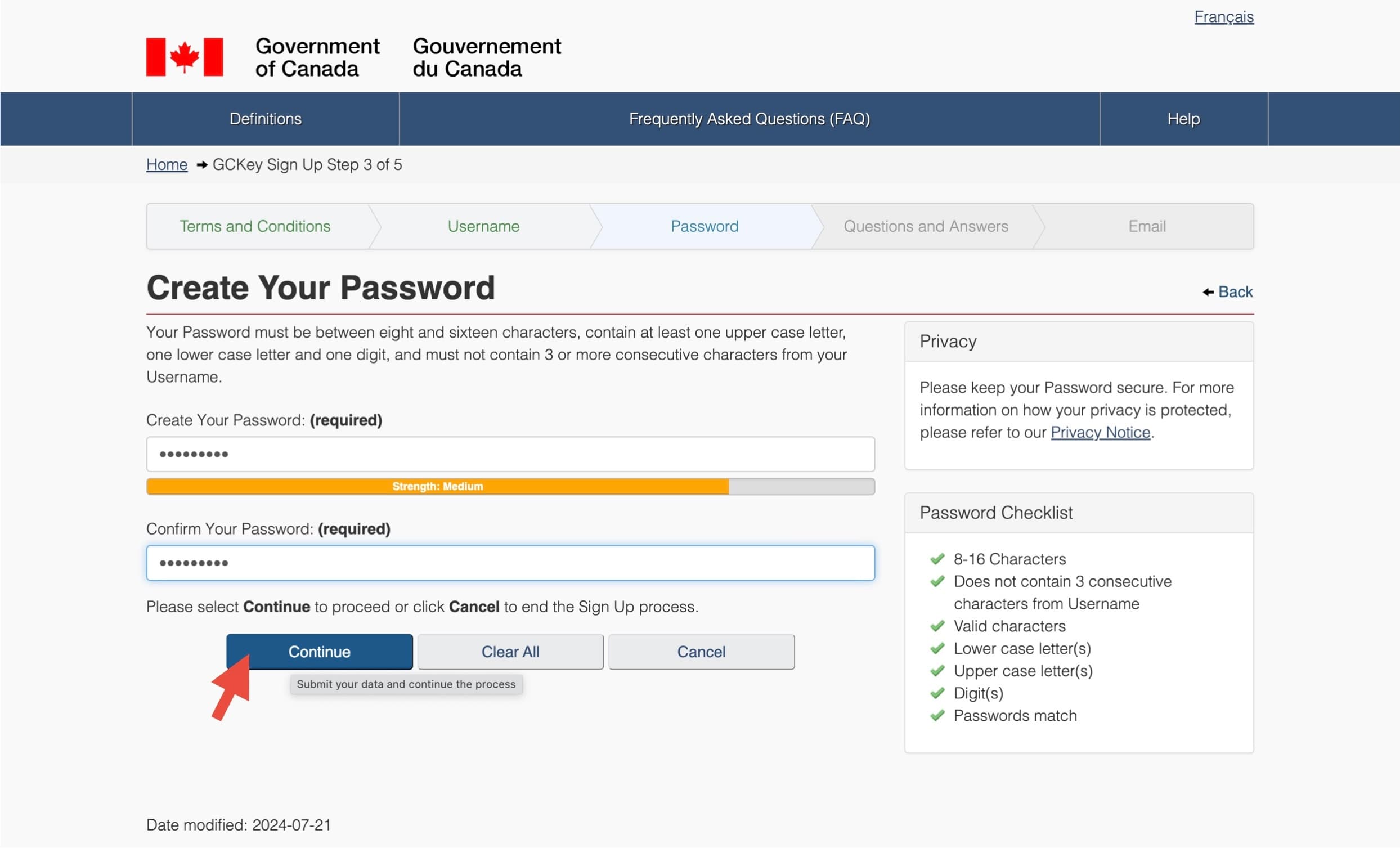
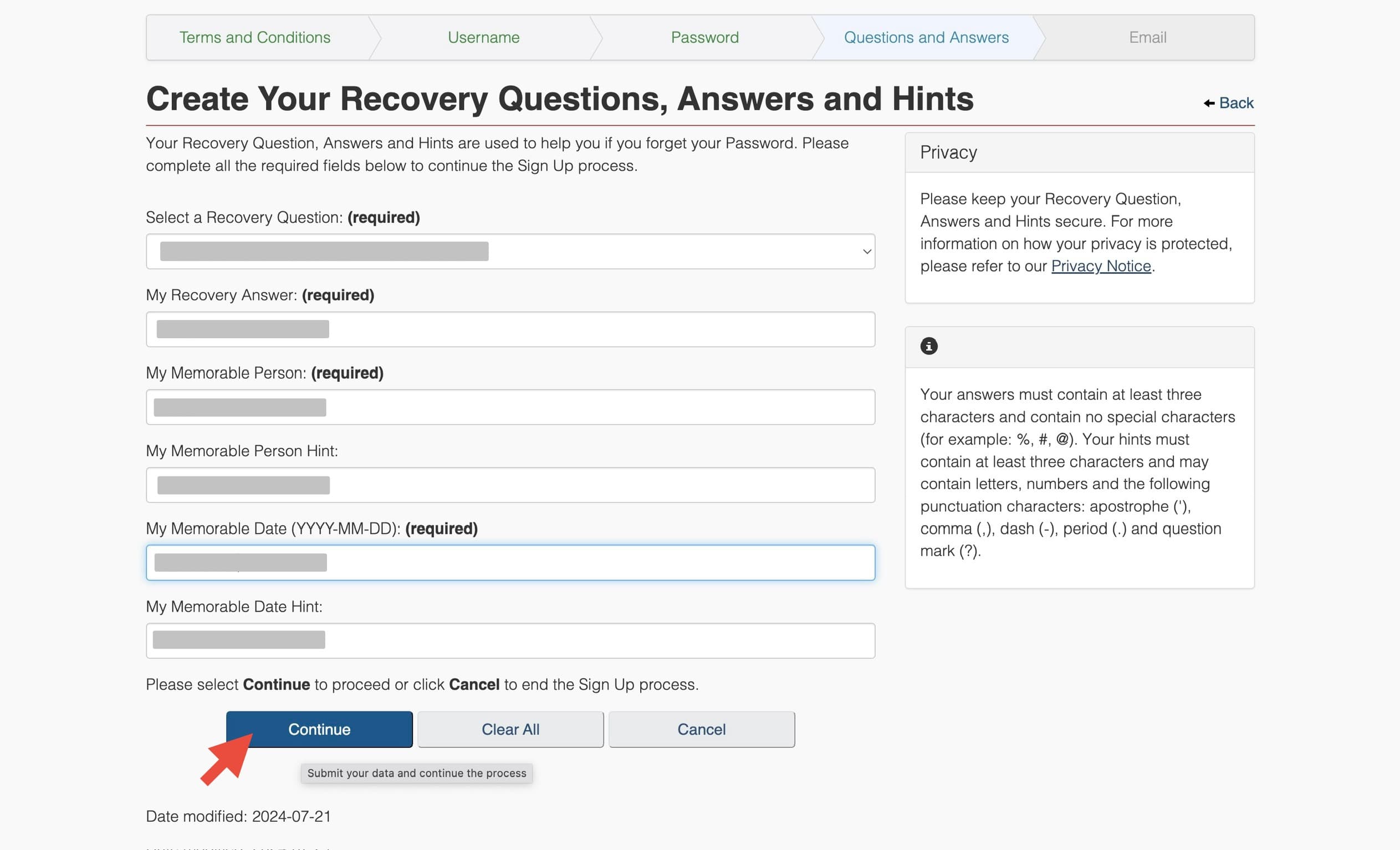
Continue
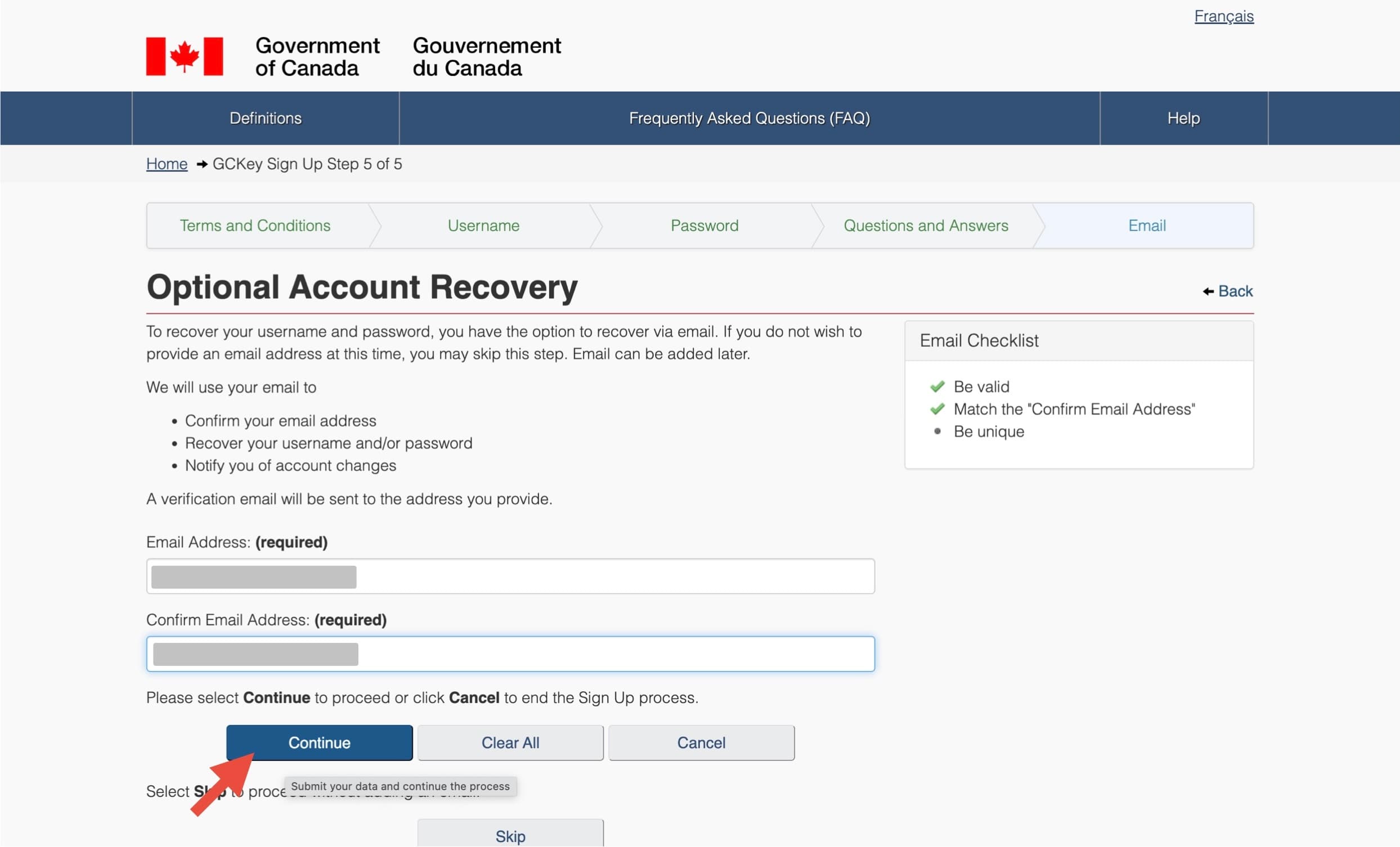
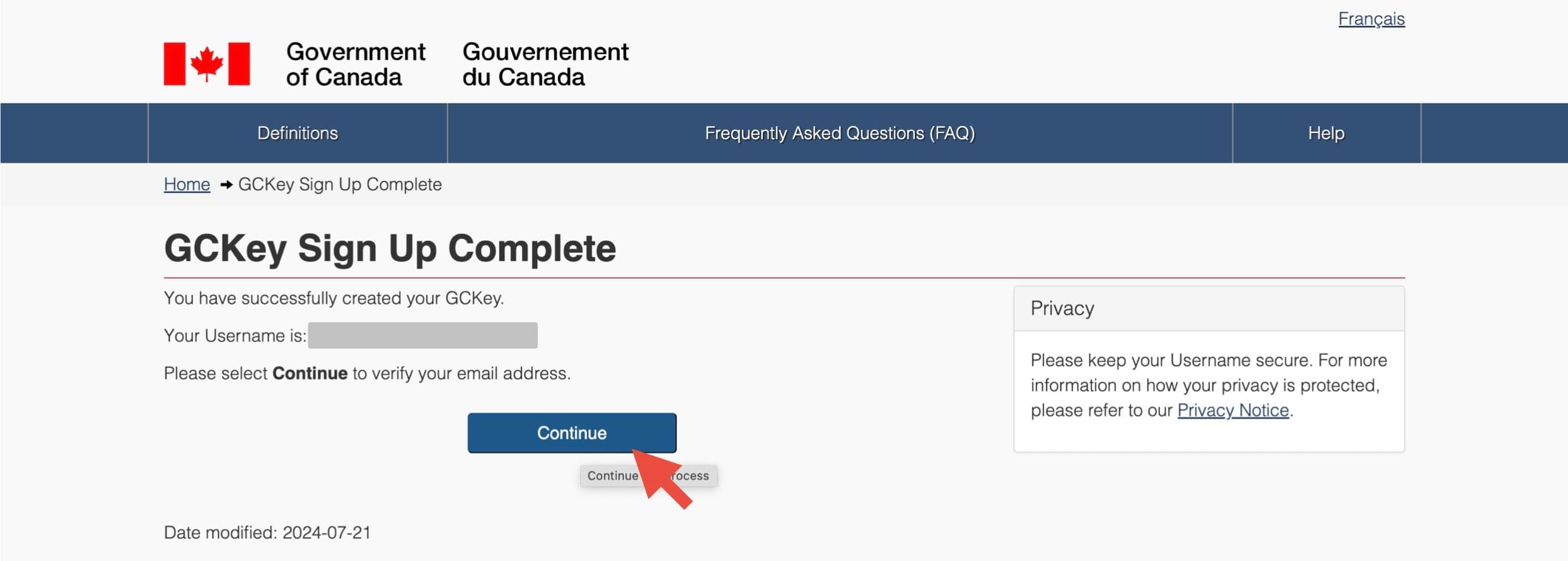
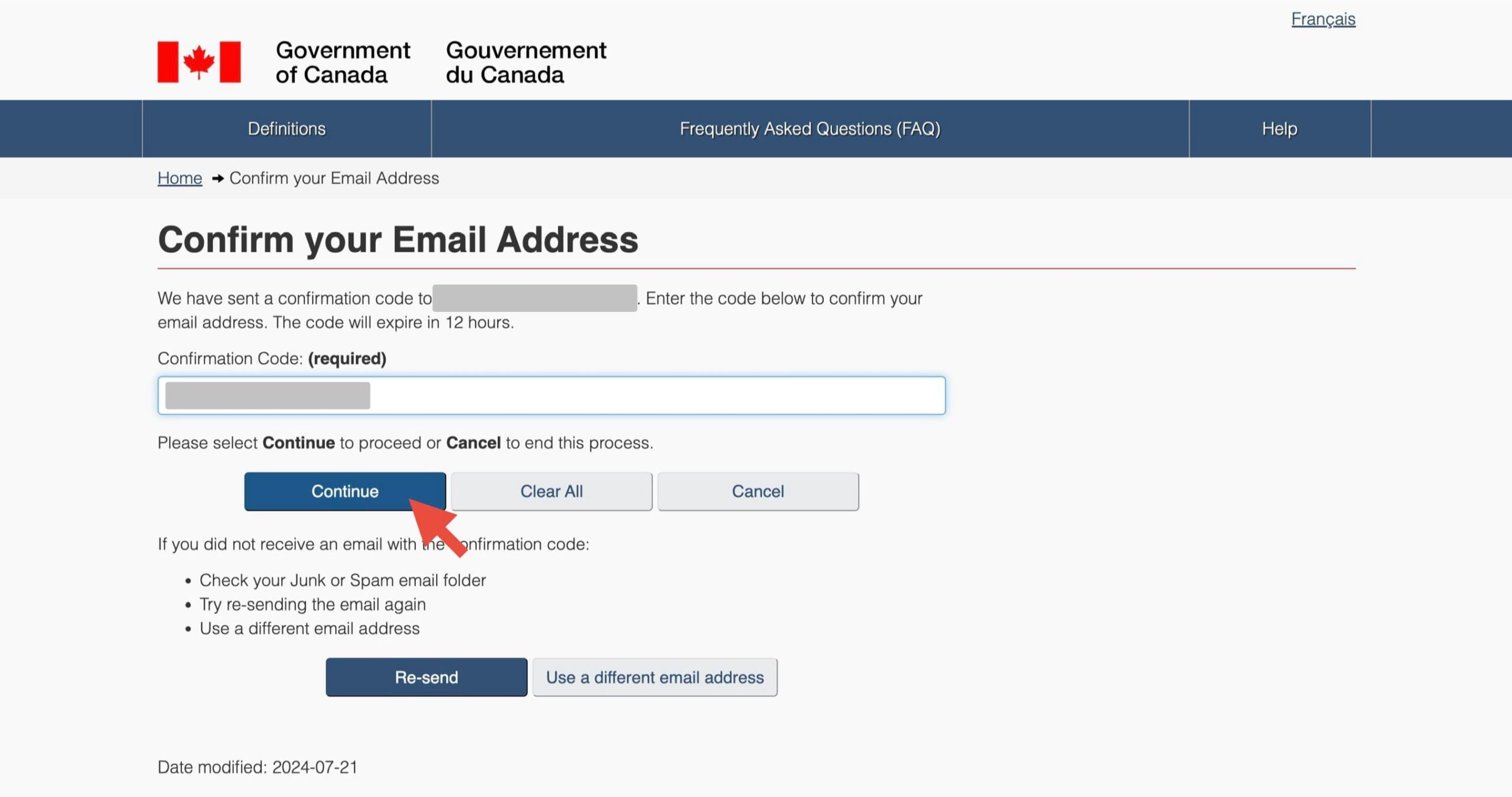
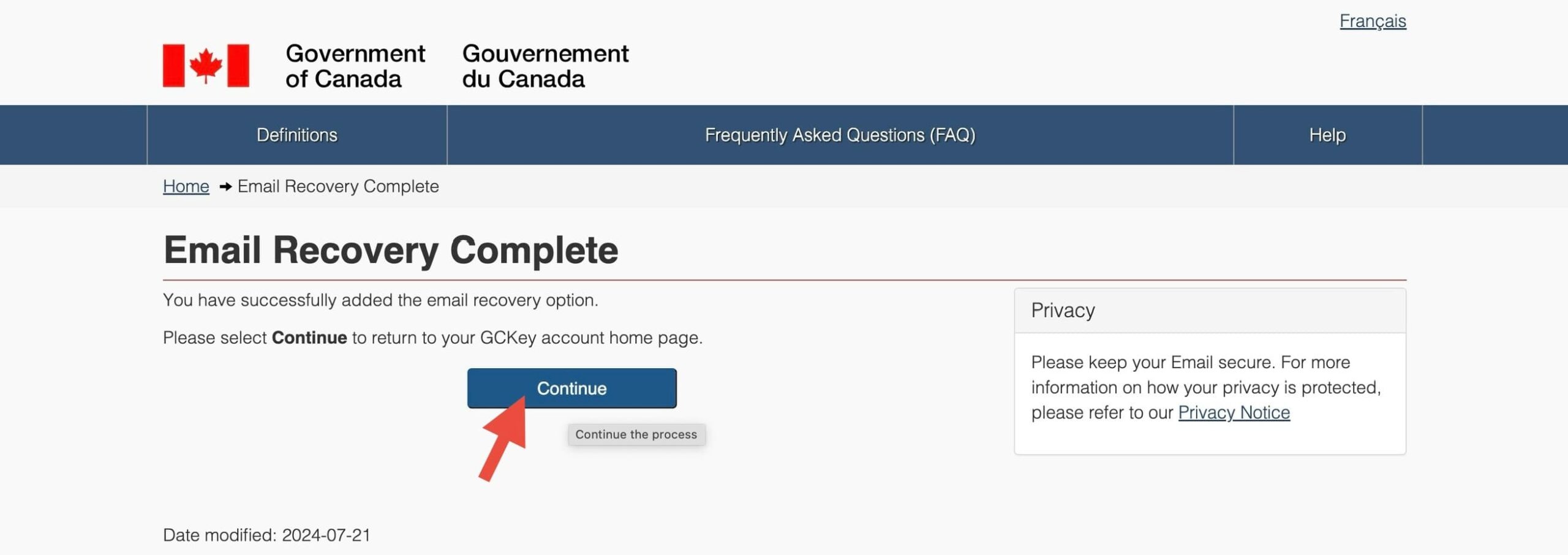
Continueをクリック
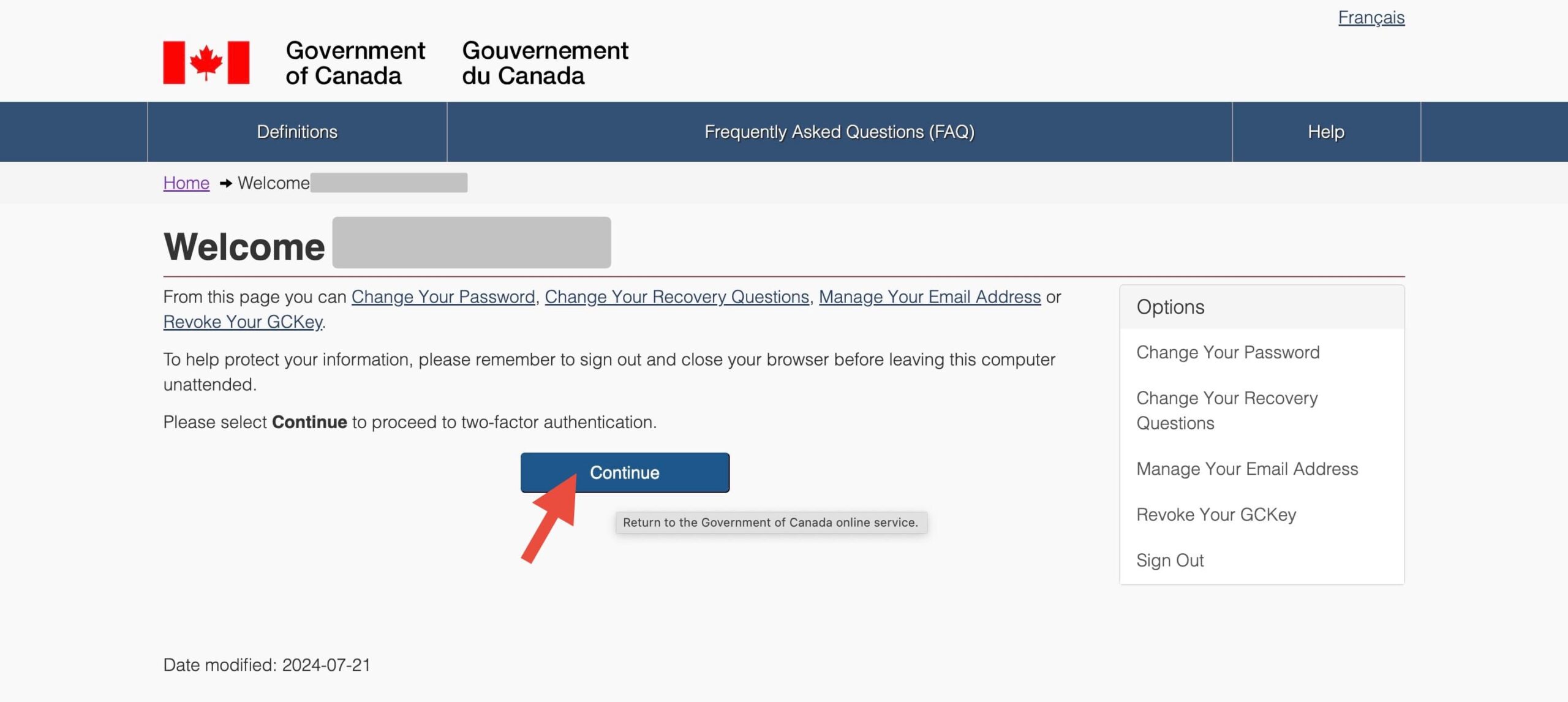
3. Two-factor authentication(2段階認証)の登録
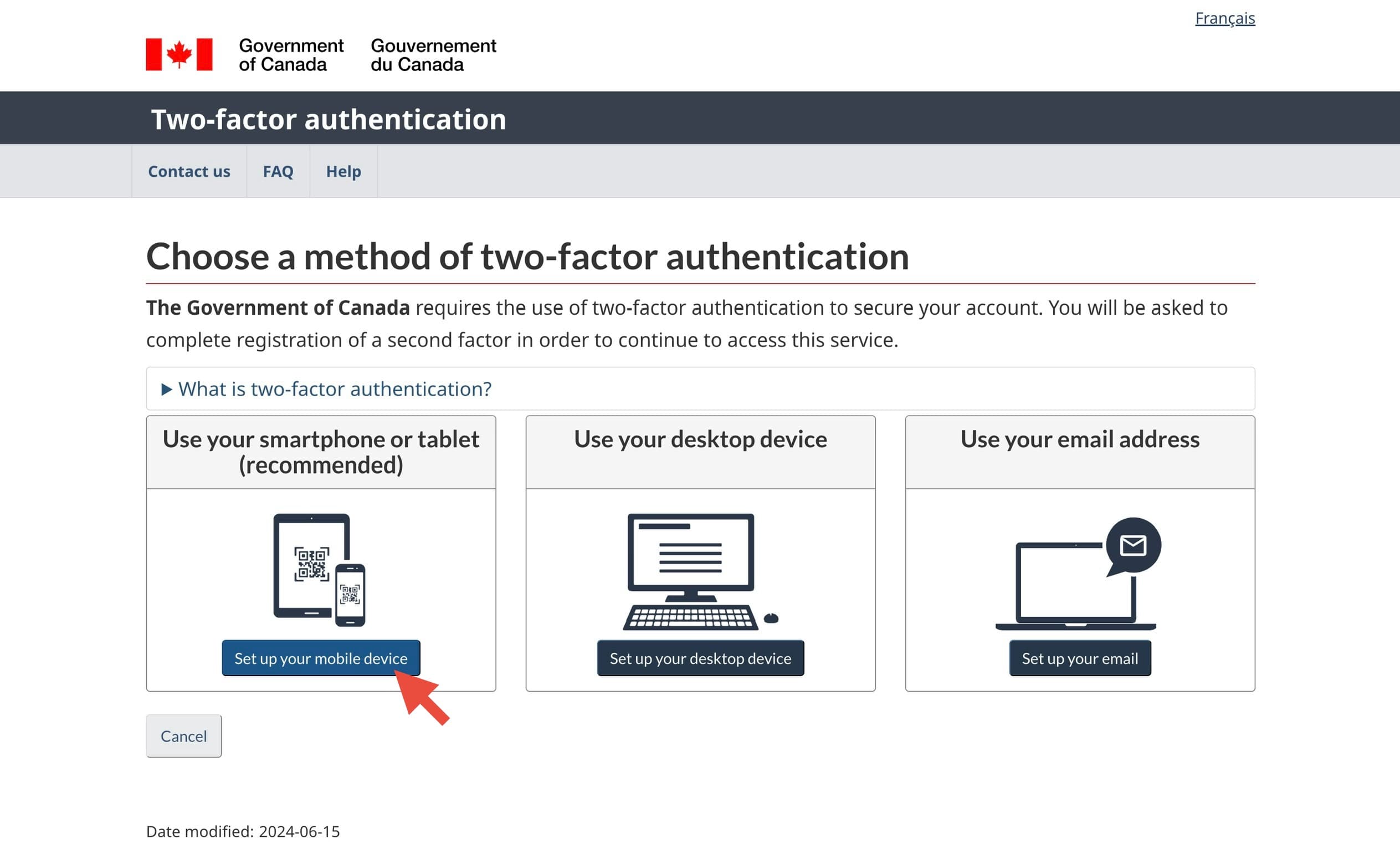
(今回はスマートフォンアプリを使用)
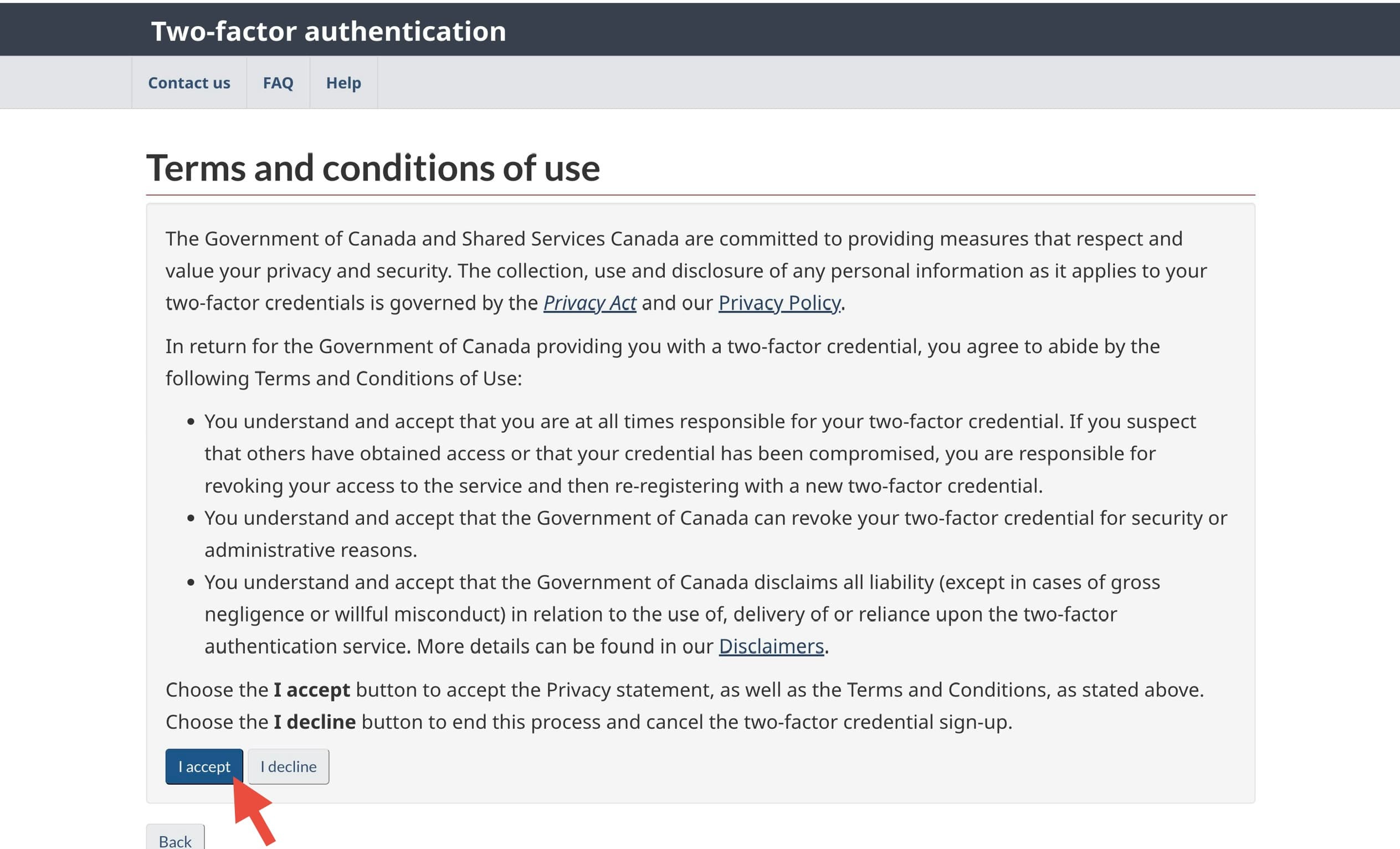
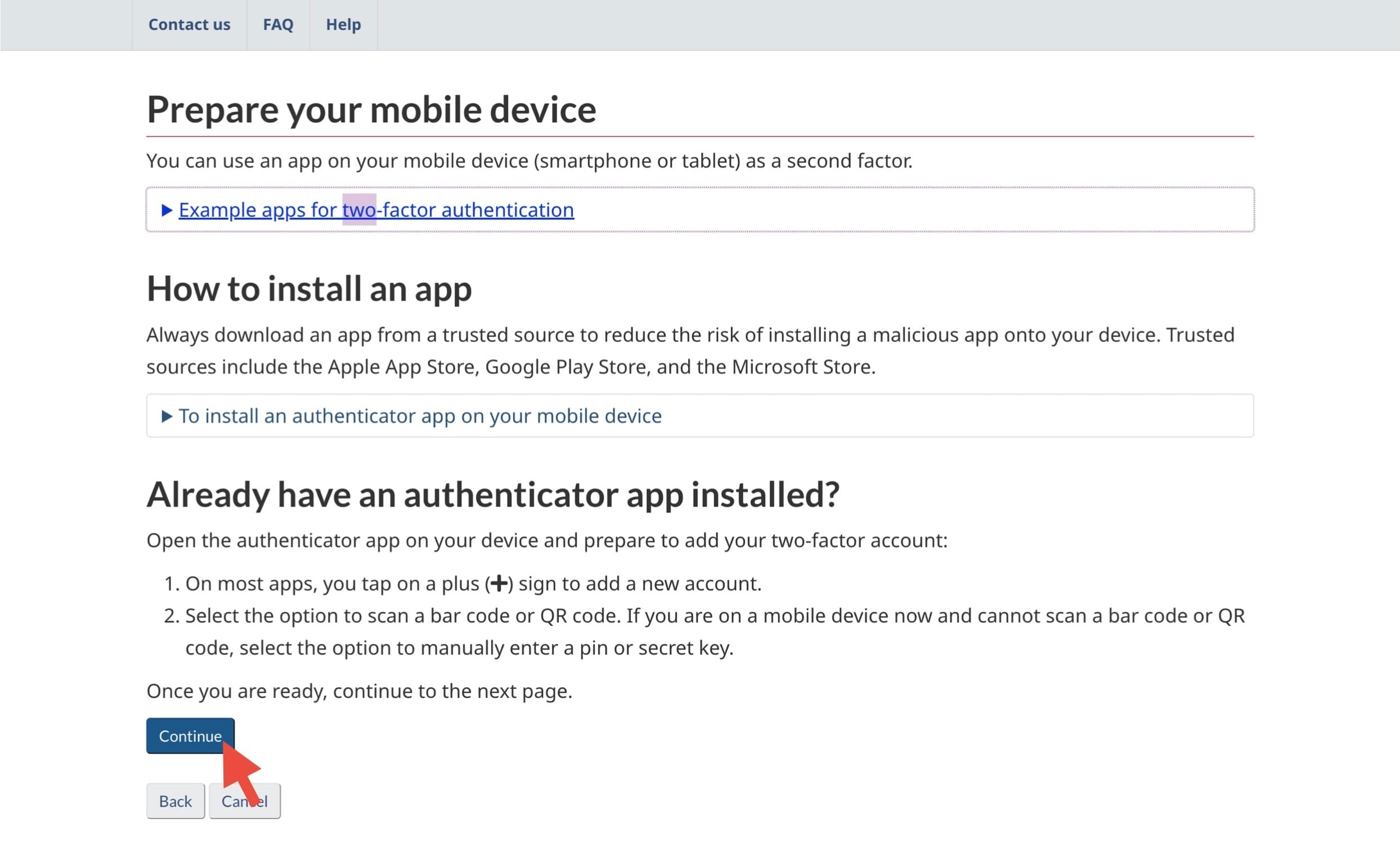
(アイダチャンはGoogle Authenticatorを使用)
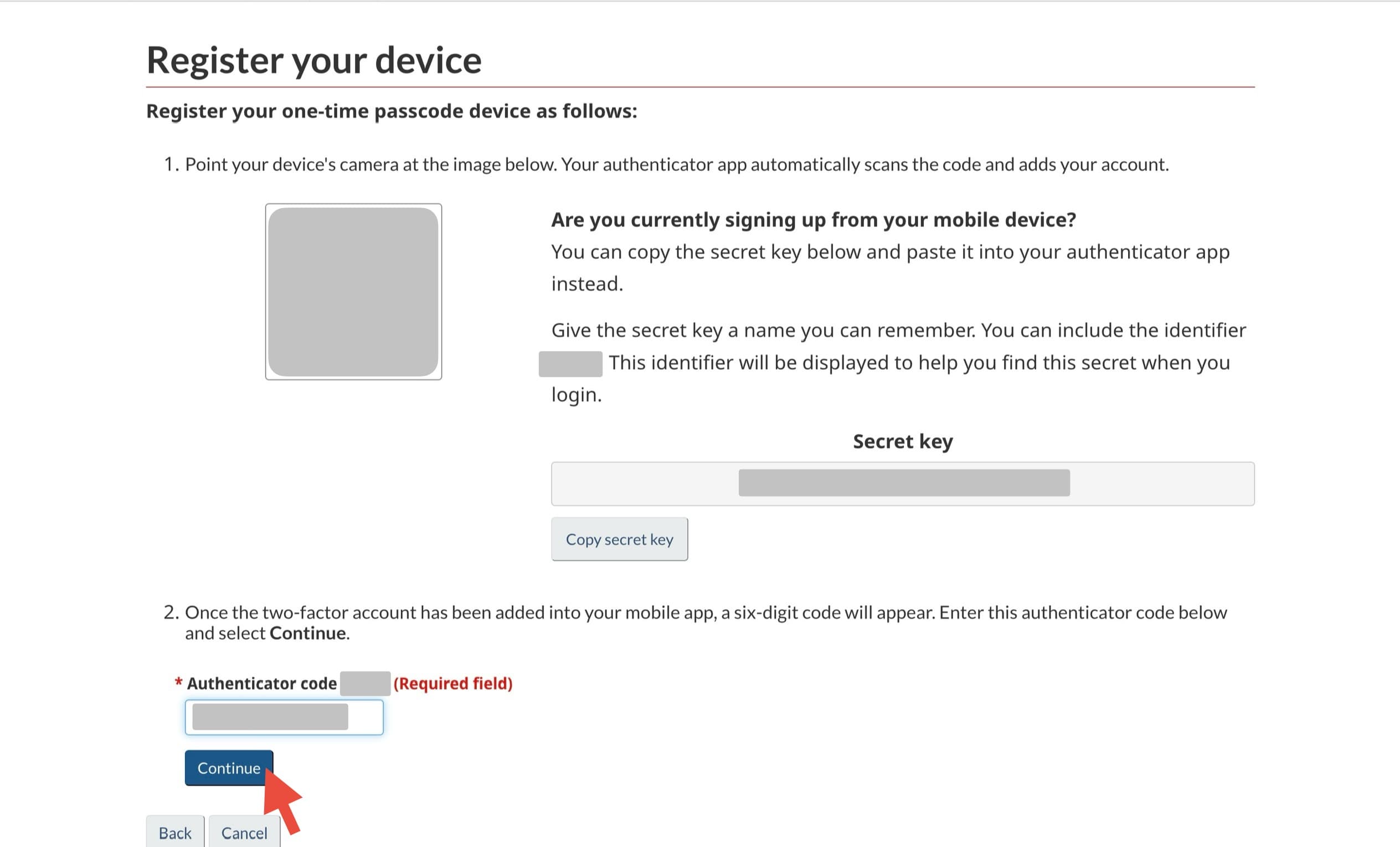
アプリに表示された6桁の認証コードを入力し、Continue
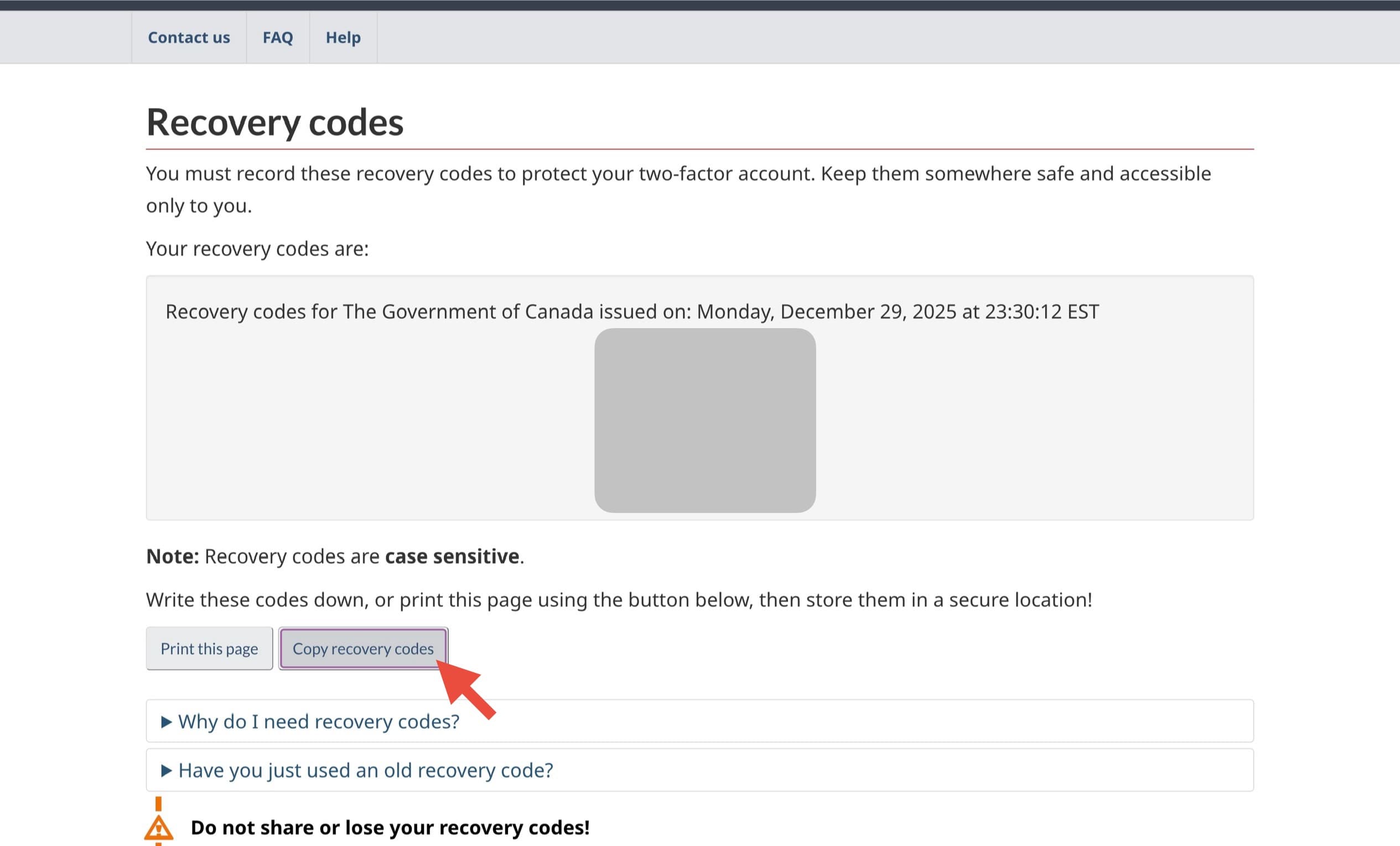
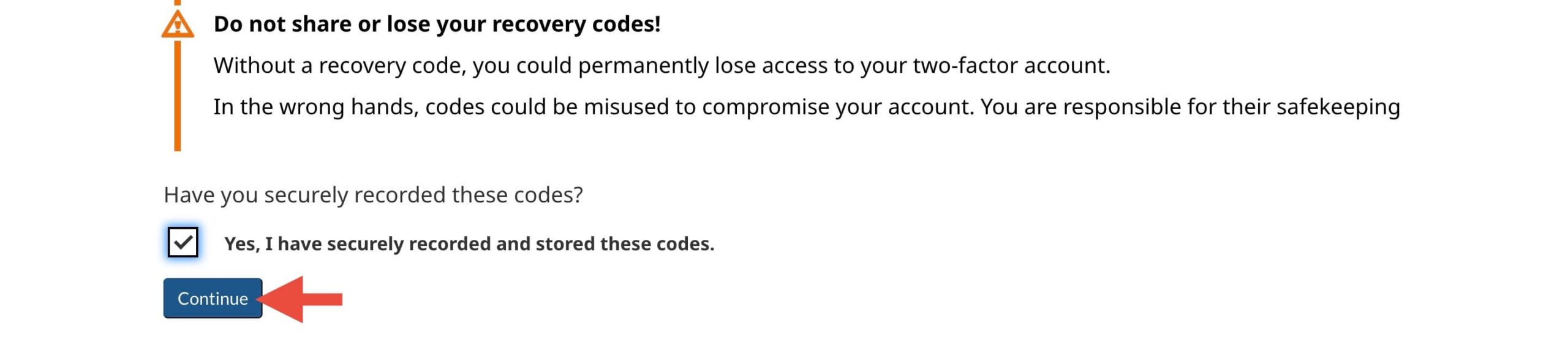
チェックを入れて Continue
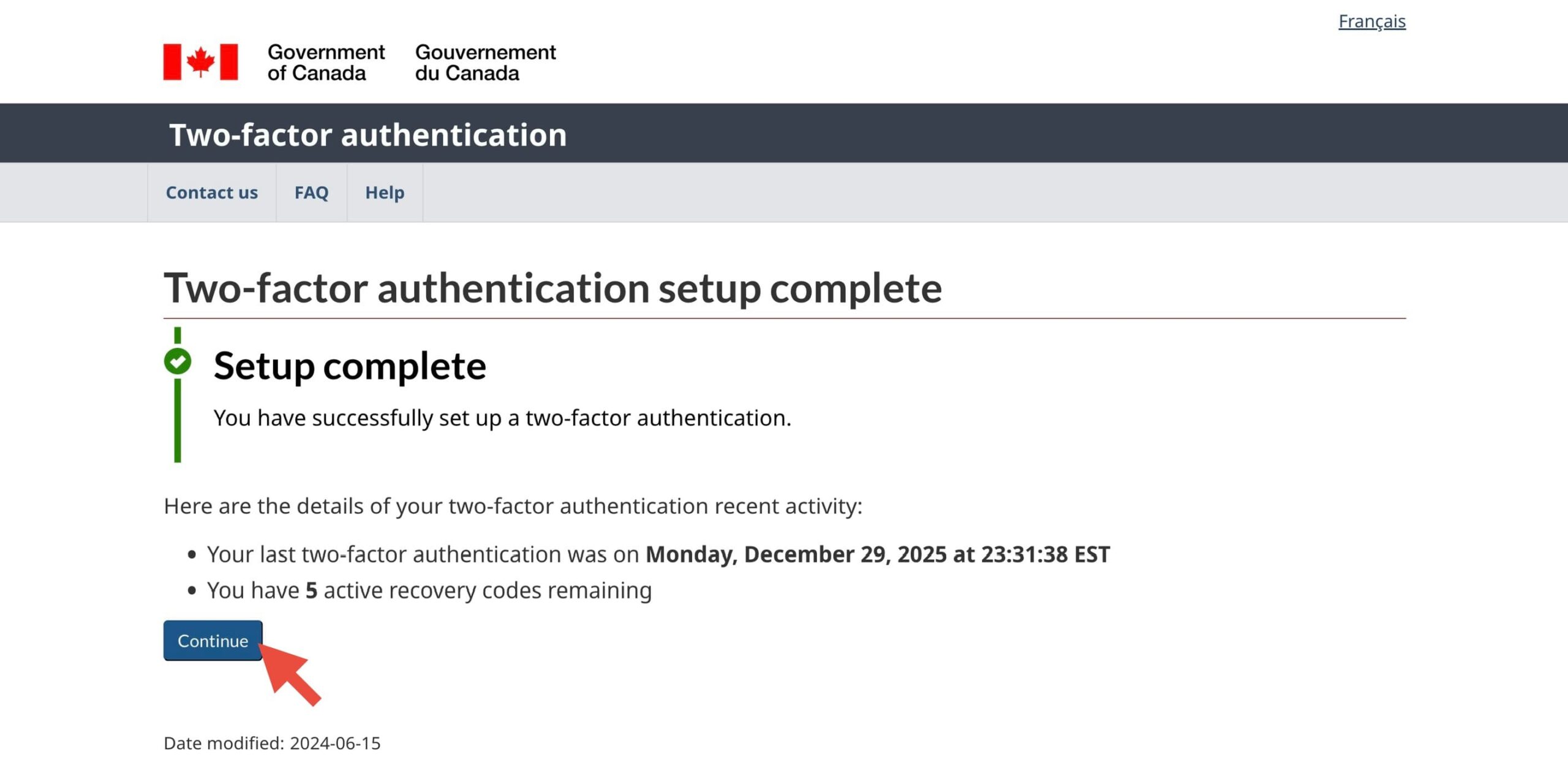
Continueをクリックし、次に進む
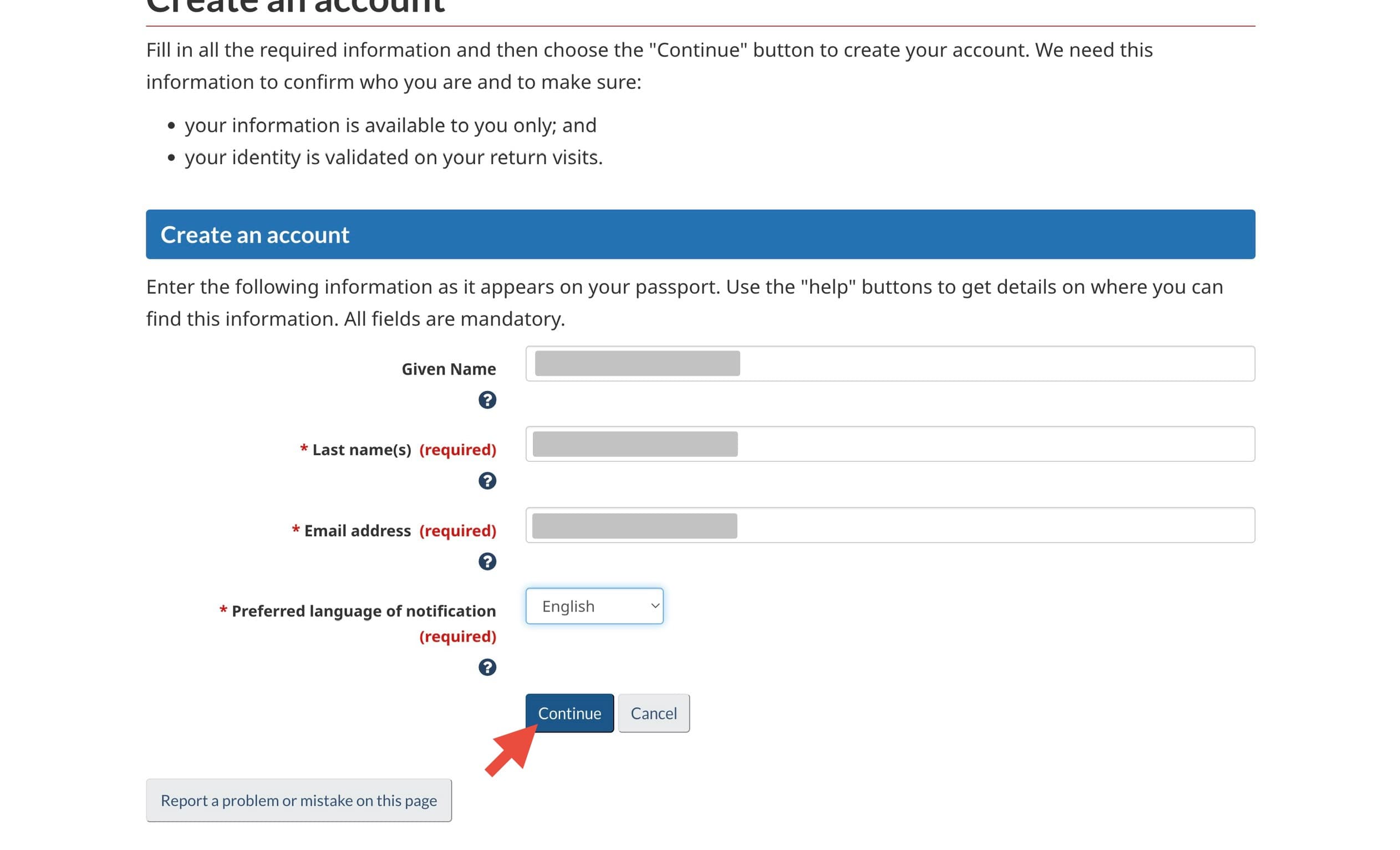
4. IRCCアカウントの作成
再度アカウント作成画面に進みます。
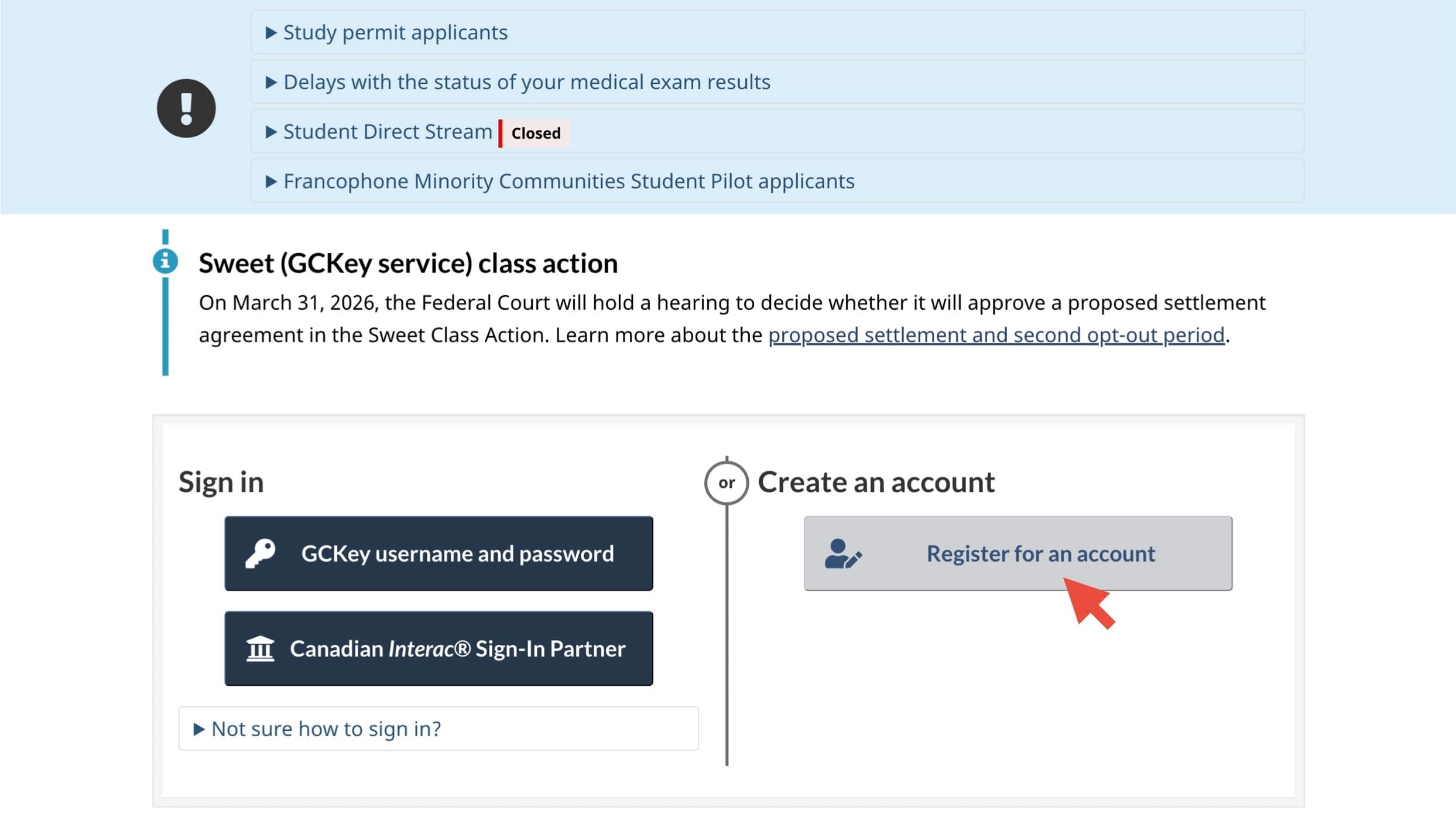
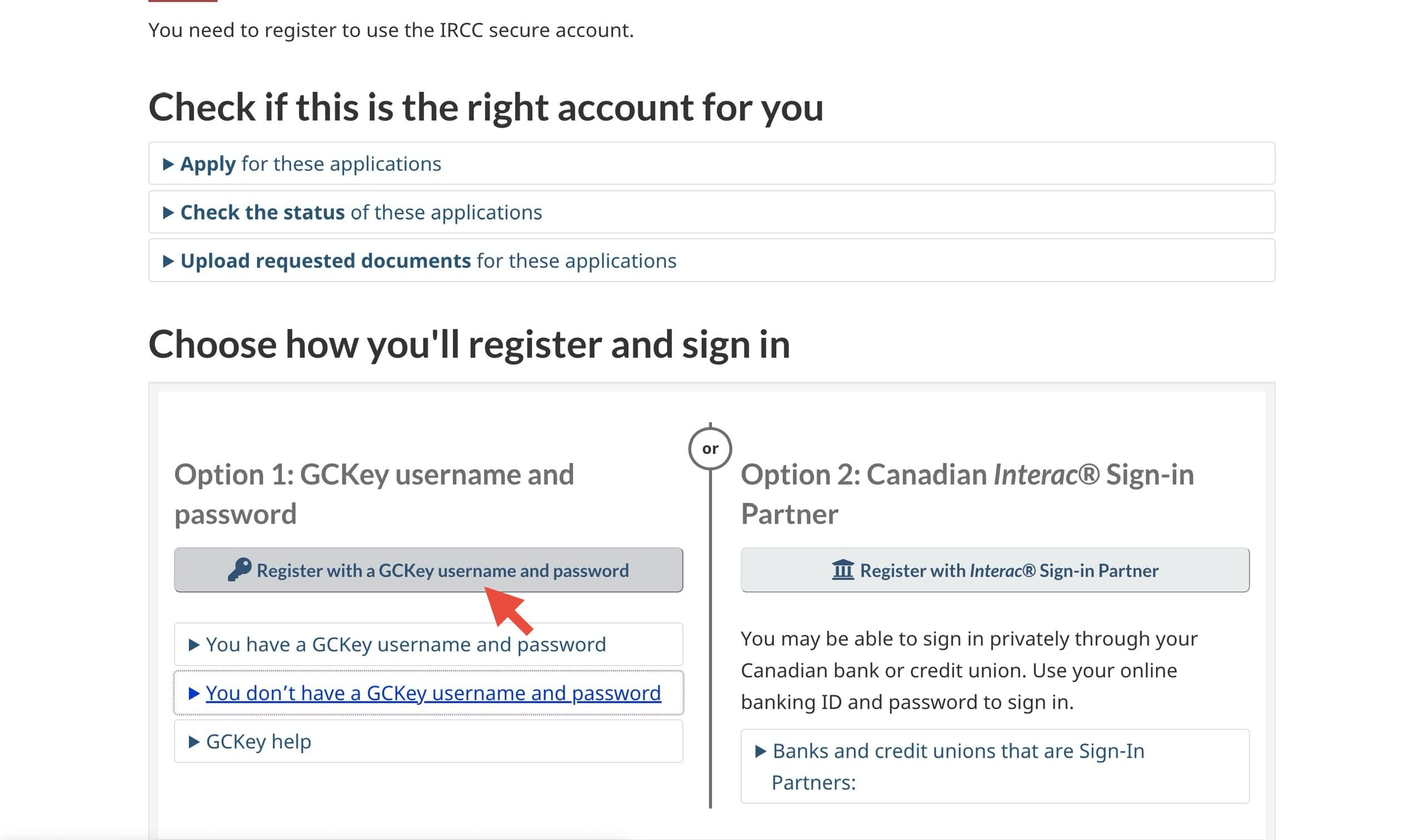
5. Security questions(秘密の質問)の作成
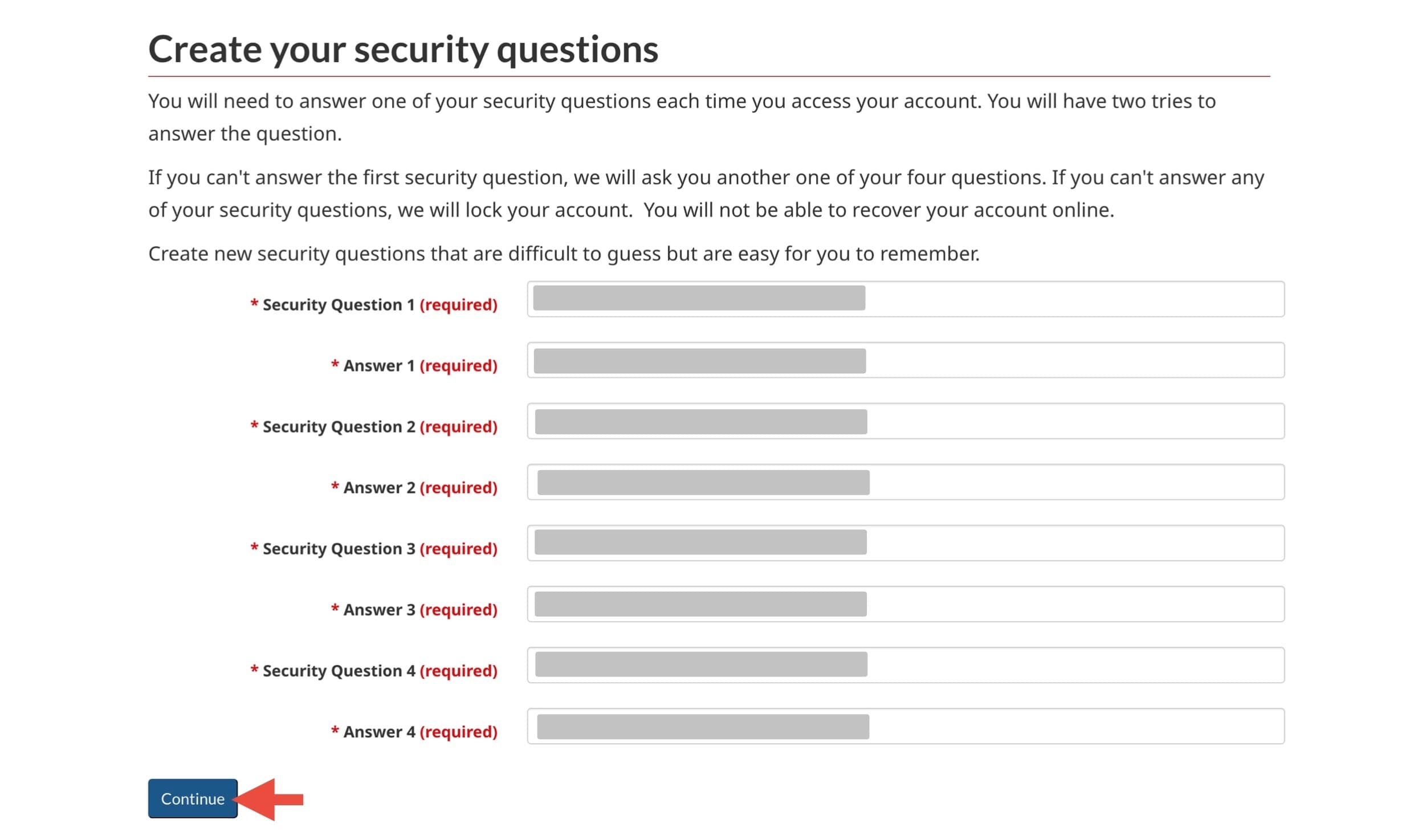
すべて入力したら、Continueをクリック
※忘れるとログインできなくなるので、必ずメモ推奨です
6. Eligibility(ワーホリ資格)の確認
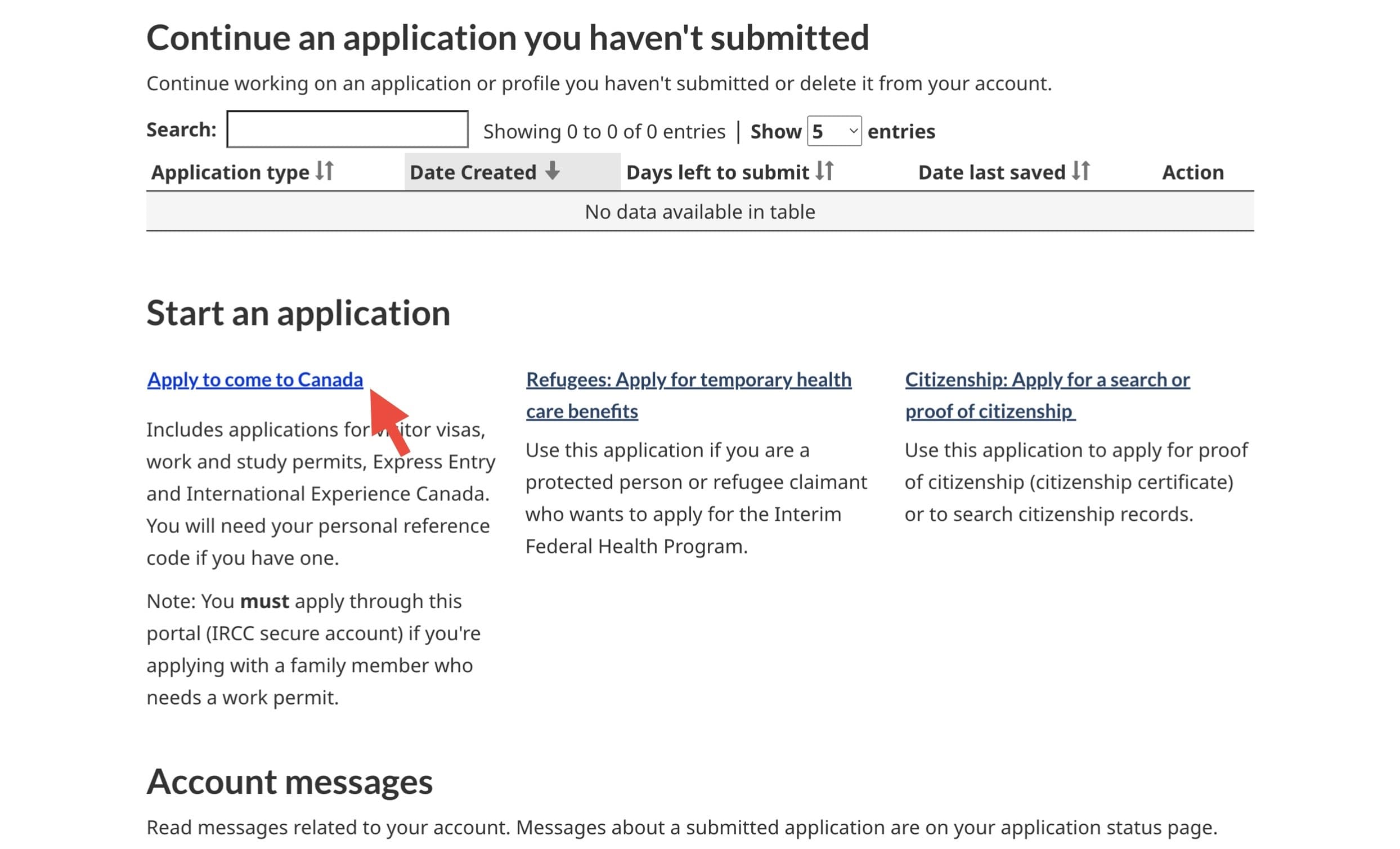
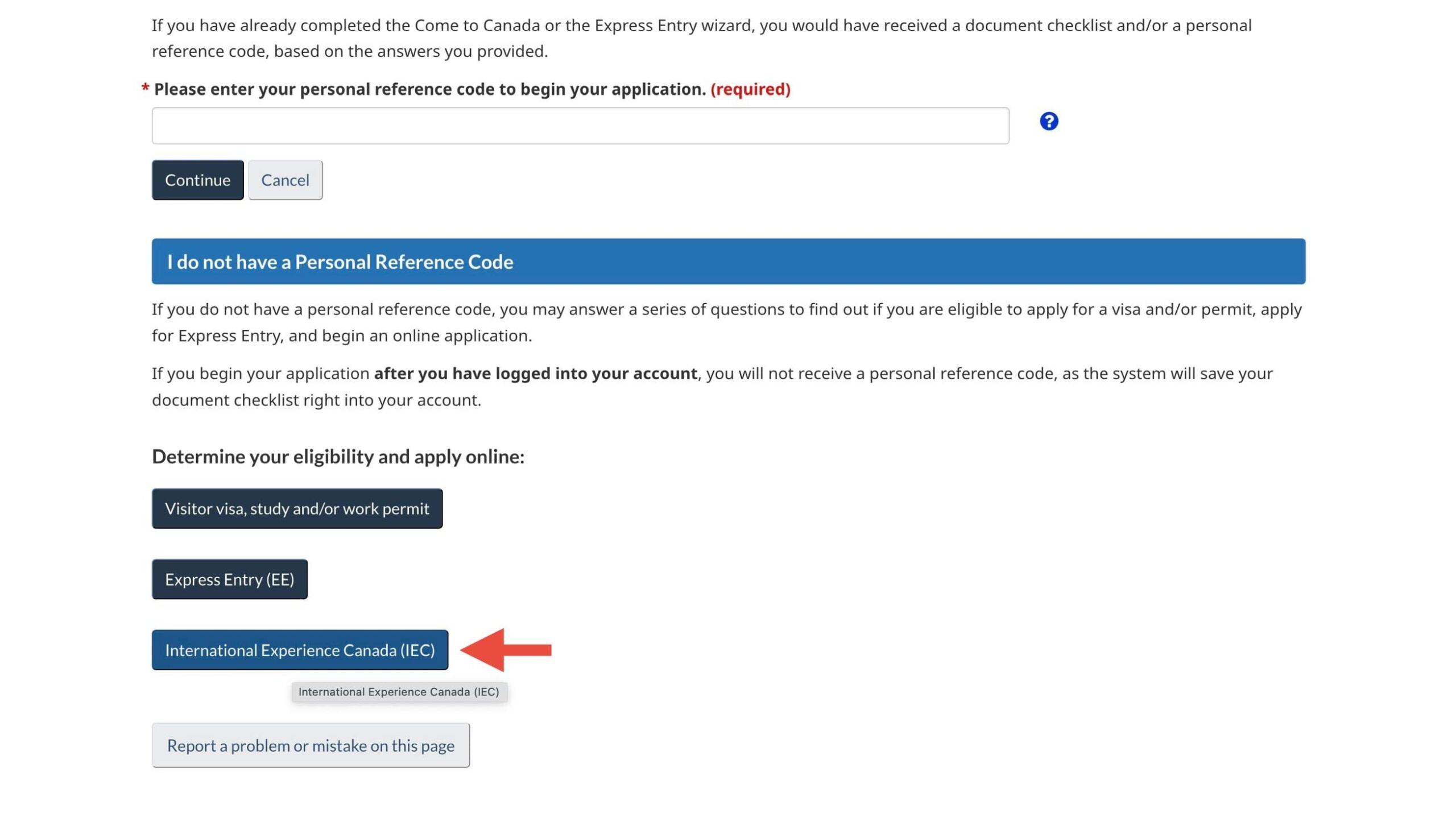
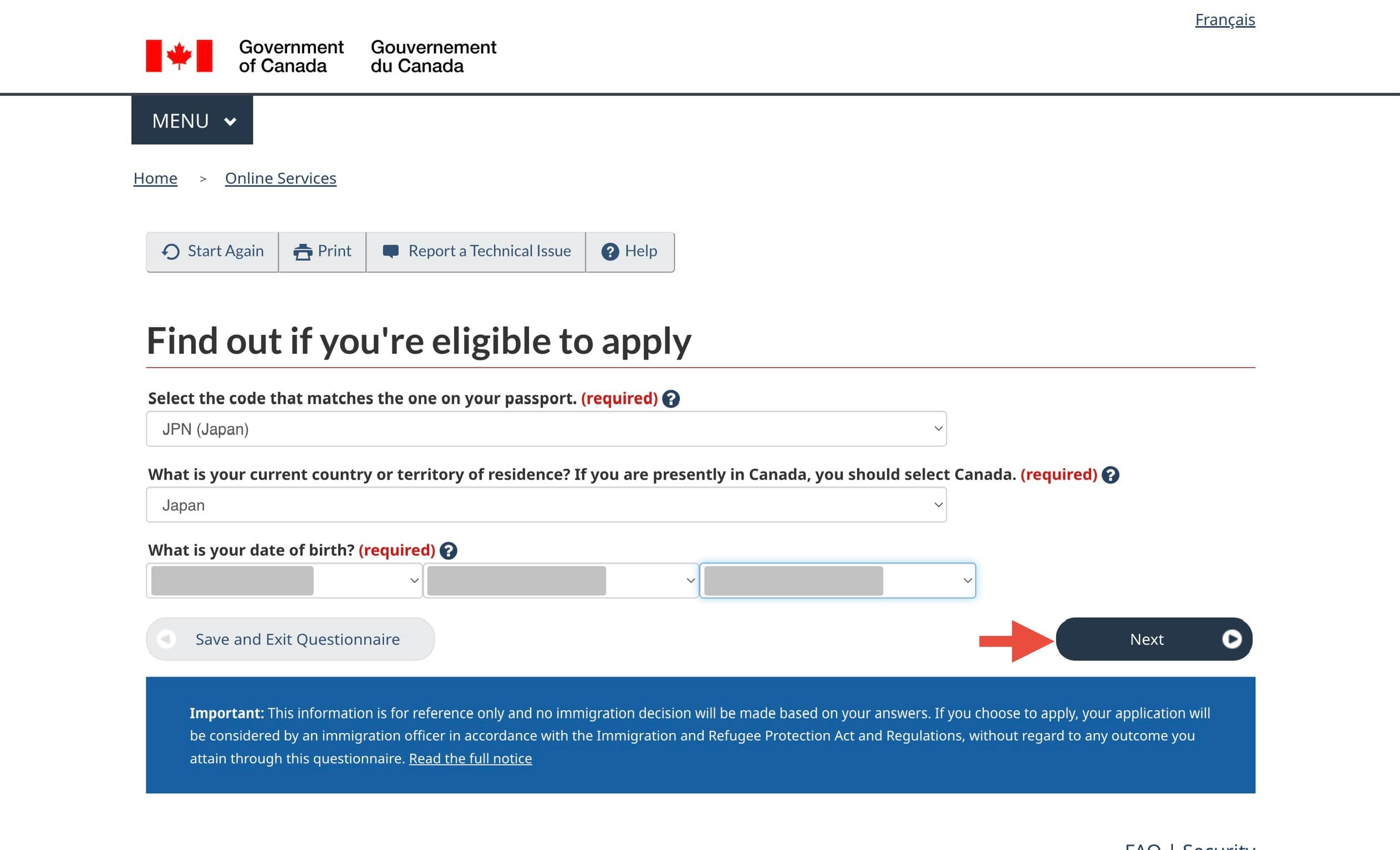
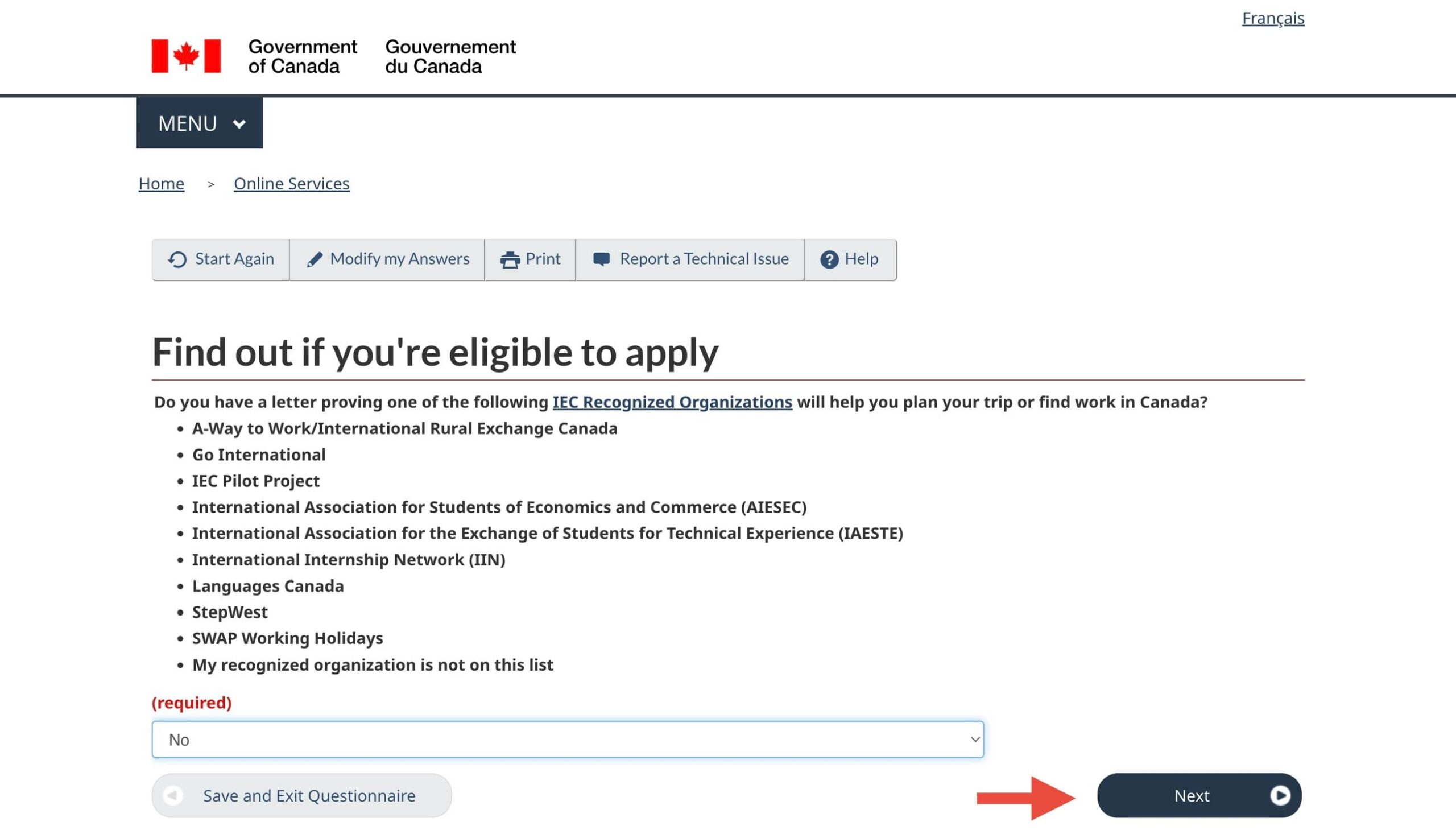
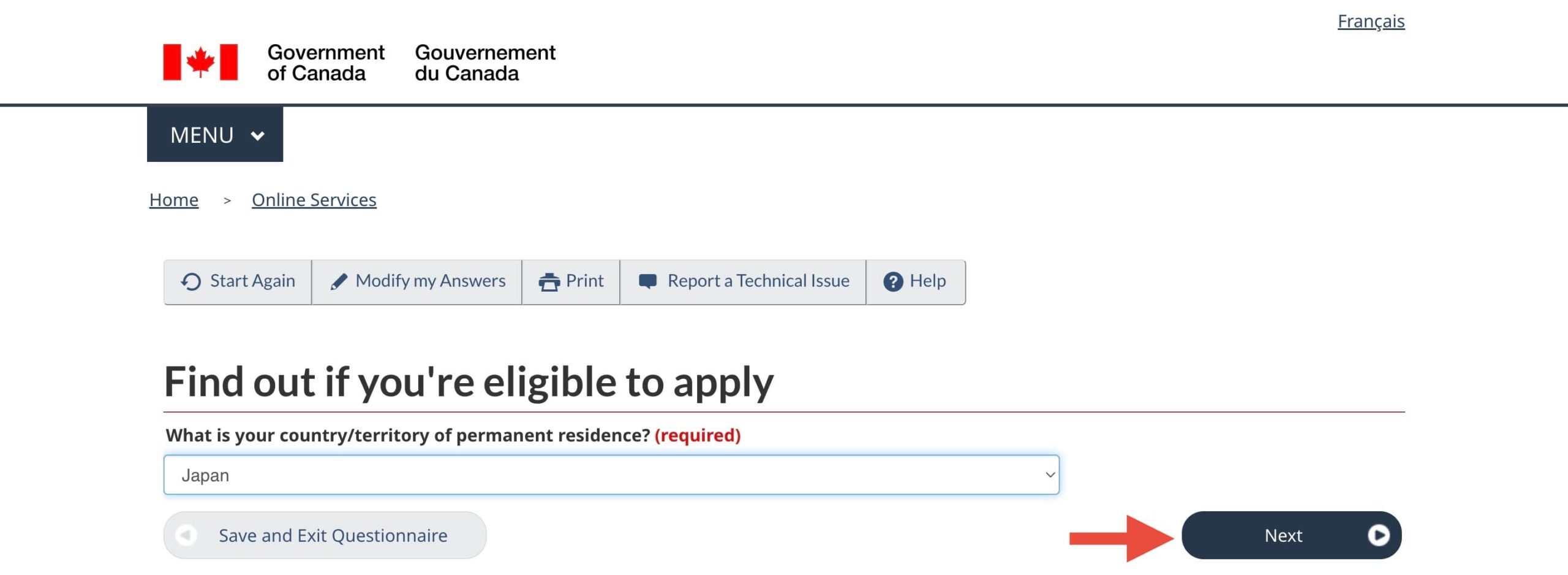
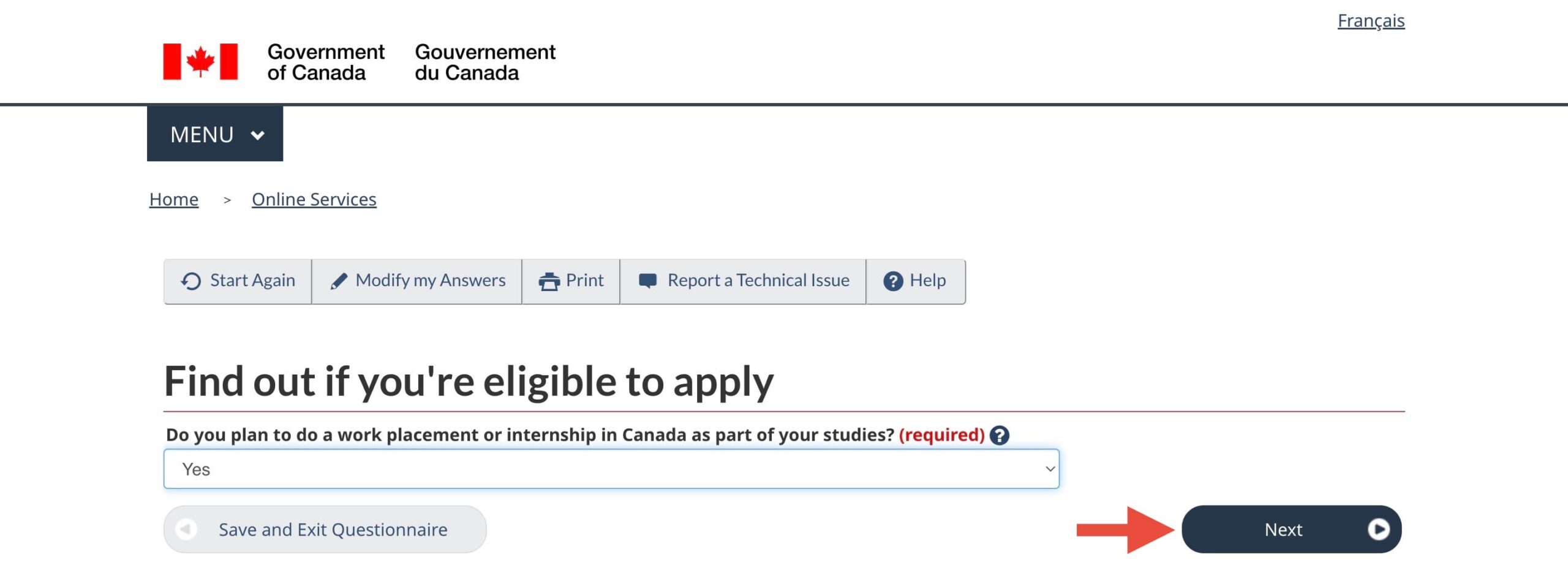
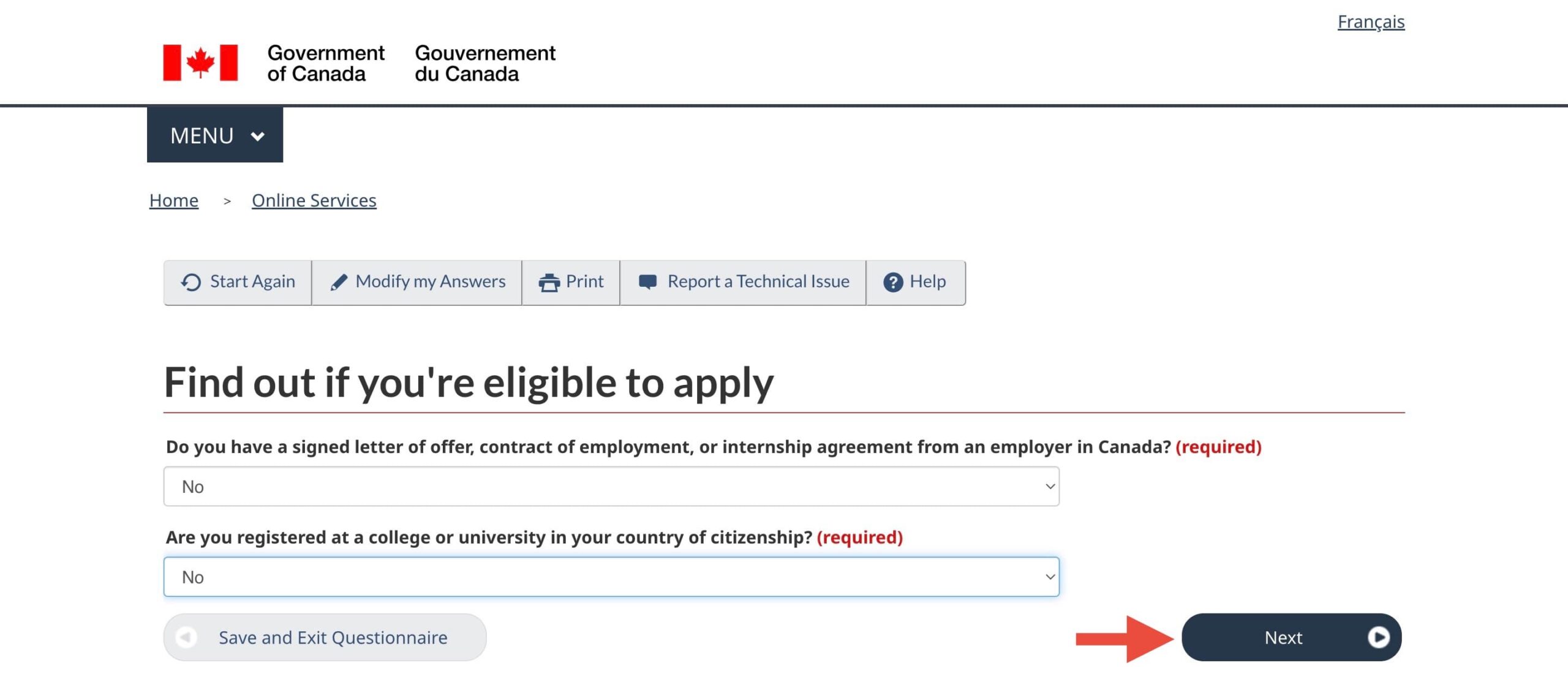
Next
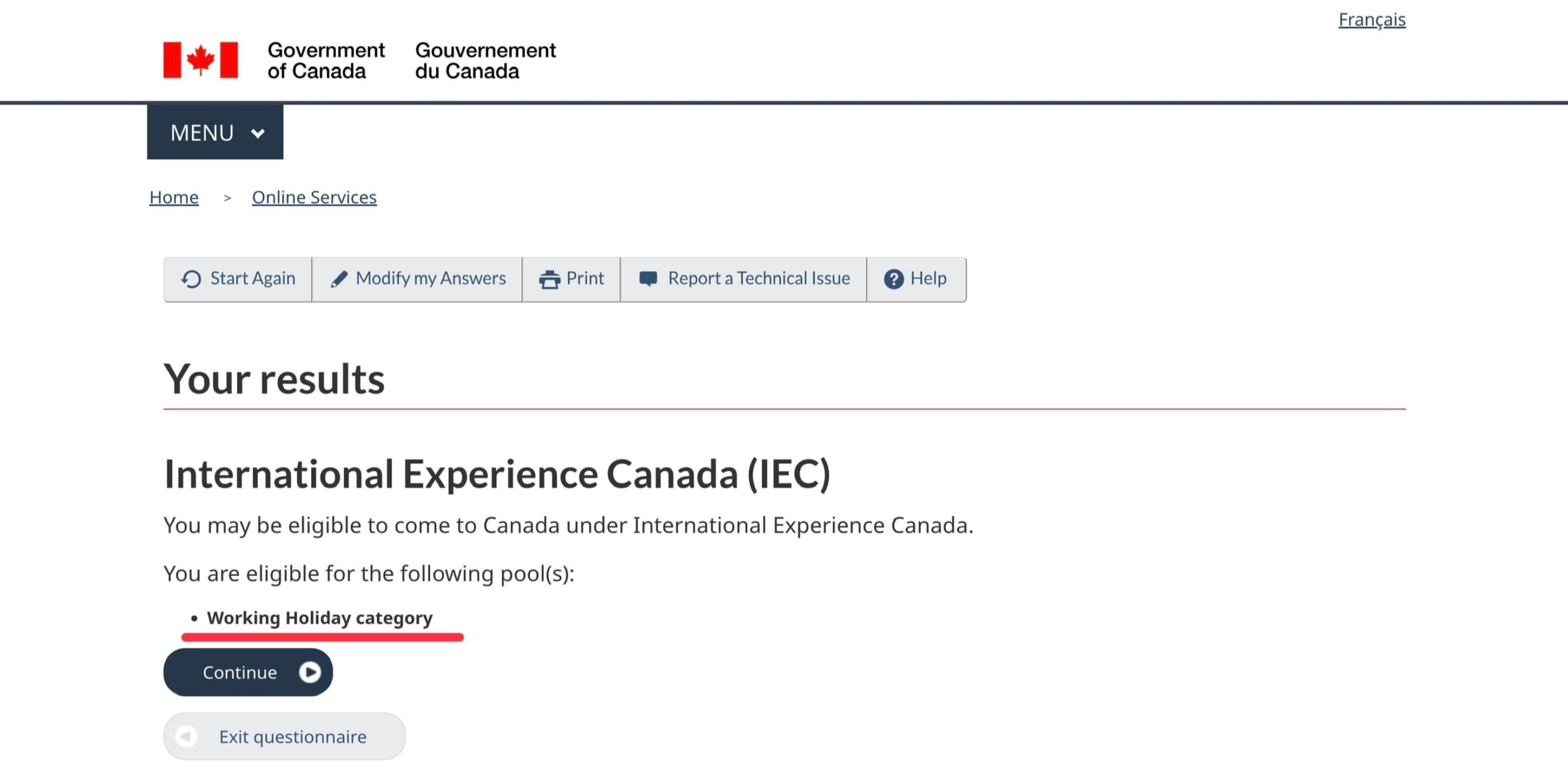
ワーホリビザの申請資格あり!
STEP① 完了!
以上で、
STEP①「IRCCアカウントの作成」は完了です。
このまま STEP②「IECプロフィールの作成」 に進む場合は、
画面下の Continue をクリックすると、手続きが進みます。
※STEP②以降(IECプロフィール作成・提出など)の詳しい手順は、
ITA(招待状)が届き次第、投稿予定です。
【あわせて読みたい記事】
👇各種SNSでも発信しています。フォローしてチェック👇